
Günlük yaşamdan iş dünyasına, eğitimden sağlık sektörüne kadar pek çok alanda teknolojik yenilikler, verimliliği ve yaşam kalitesini artırıyor. Akıllı telefonlar, yapay zeka, nesnelerin interneti (IoT) ve bulut bilişim gibi ileri teknolojiler, iletişimden veri yönetimine kadar çeşitli süreçleri daha etkin ve hızlı hale getiriyor.
Teknoloji gelişmeleri hakkında bilgi sahibi olmak için blog içeriklerimizi inceleyebilirsiniz.
BIM Verilerini Tablolara ve Excel’e Aktarma
BIM Verilerini Tablolara ve Excel’e Aktarma
Export BIM Data to Tables and Excel with ARES CAD Software
Seçili BIM nesnelerinin özelliklerini çizimdeki tablolara veya ARES Commander ile elektronik tablolar için CSV dosyalarına aktarın. BIM varlıklarını manuel olarak veya BIM Navigator’daki filtrelerden seçin ve BIM verilerini çıkarın. Sihirbaz yalnızca ihtiyacınız olan özellikleri izole etmenize yardımcı olur. Veriler çizime bir tablo olarak eklenebilir veya Excel veya diğer programlarda kullanılmak üzere bir CSV dosyasına aktarılabilir.
ARES CAD Yazılımı ile Veri Çıkarma
ARES Commander, BIM Varlıklarından veri çıkarılmasına olanak tanır. Bu örnekte, aynı evlerden oluşan 13 katlı bir binamız var ve bunlardan birine odaklanacağız. Tesisi oluşturan 4 evi etkileyen tüm marangozlukların bir bütçesini elde etmek için. Bunun için, bir seviyenin maliyetini hesapladıktan sonra, bu binanın içerdiği konut seviyesi sayısı oldukları için bunu 13 ile çarpacağız. Burada 4 ev içeren standart seviyelerden birini gözlemliyoruz. Marangozluk üreticisi, bu binanın evlerinin iç ve dış marangozluğunun üreticisine bir bütçe iletmek zorundadır. Sadece marangozluğun kat başına fiyatının ne olduğunu bilerek, toplamı bilmek için evin 13 katıyla çarpılacaktır. BIM Elemanları açılır menüsünü açtığımızda, eleman kategorilerini seçebilir veya elemanları bağımsız olarak seçebiliriz. Hatta birkaçını aynı anda seçebiliriz. Gerçek şu ki, bir öğeyi seçtiysek, onu “kapatabiliriz” veya “gösterebiliriz”.
Ayrıca, projeyle aynı olan tüm aileleri kapatabiliriz. Birden fazla çeşidi olan kategoriler bile, hepsi aynı anda kapatılabilir. Buna karşılık, kategoriyi seçtikten sonra, çizimdeki tüm elemanlarını kolayca ayırt edebilirsiniz. ARES Commander, bir DWG çizimindeki varlıklardan veri çıkarabildiğiniz şekilde, BIM elemanlarından veri çıkarmanıza olanak tanır.
Bu örnekte, marangozlukla ilgili tüm verileri çıkaracağız. Bunun için, projeyi belirttiğimiz bir filtre oluşturacağız, bu durumda yalnızca bir tane var. “CRITERIA”da “CATEGORY”yi seçeceğiz ve kategoriler arasında kapı ve pencerelerle ilgili her şeyi arayacağız. Bunları seçip ekle’ye tıklıyoruz. Bu seçimi “Marangozluk” adıyla kaydediyoruz. Şimdi verileri çıkaracağız. İletişim kutusunda “YENİ BİR VERİ ÇIKARMA OLUŞTUR”u seçiyoruz.
Bir uzantı dosyasını adlandırma
Uzantı dosyası DET olarak adlandırılabilir. Tüm çizimi dahil edebilir veya yalnızca daha önce filtrelediğimiz öğeleri seçebiliriz. NEXT’e ve ardından tekrar NEXT’e basın. İlgimizi çekmeyen kategorileri seçmiyoruz. Yalnızca BIM COMMON kategorisini bırakıyoruz. Bu durumda yalnızca “CATEGORY” özelliğine ihtiyacımız var. NEXT’e basın. Türe göre birleştirilmiş tüm öğelerin göründüğünü fark edin. Bu seçeneğin işaretini kaldırırsak, tüm öğelerin bulunduğu liste ayrı ayrı gösterilir. Bu kutu sayesinde, aynı türdeki varlıklar birleştirilir ve “COUNT” sütunundaki miktar eklenir. NEXT’e basın. Şimdi verileri çizime ekleyebileceğimiz bir TABLO’ya dönüştürebilir veya verileri CSV veya TXT formatındaki bir dosyaya aktarabilir ve ardından örneğin Excel’e aktarabiliriz. Gerçek şu ki her ikisini de aynı anda yapabiliriz. Veri tablosuna bir isim verdikten sonra KAYDET ve İLERİ’ye basın.
Bu kutuda, oluşturduysak Tablo Stili’ni belirtiriz. Ancak ARES Commander tarafından sunulan Standart stili seçebiliriz. Çizimin herhangi bir yerinde tablomuzu eklemek için tıklayabiliriz. Üst görünümden tablomuzu görebiliriz. Hatta daha uygun bir konuma bile taşıyabiliriz. Tablodaki bir hücreye tıklıyoruz ve sağ düğmeye bastıktan sonra Sağa Sütun Ekle’yi seçiyoruz. Bunu Şerit’ten de yapabiliriz. Şimdi “Birim Fiyatı” yazan bir başlık ekleyebiliriz. Sağa 2 sütun daha ekliyoruz. Her marangozluk türünün birim fiyatlarını yazıyoruz. Bu sütunda, her marangozluğun bireysel değerini seviyedeki mevcut miktarla çarpmaya izin veren bir formül oluşturuyoruz.
BIM Maliyetini Tahmin Etme
Sağ sütunda, her marangozluk türünün kat başına toplam maliyetini bu binanın kat sayısı olan 13 ile çarpan yeni bir formül oluşturuyoruz. Bu işlemleri kalan hücreler için tekrarlıyoruz. Bunun için, formülün bulunduğu bir hücreyi seçebilir ve Kopyala’ya bastıktan sonra kalan hücrelere gidip bunları yapıştırabiliriz. Ve sanki Excel’miş gibi, formül akıllıca ilgili hücrelerin yeni konumuna güncellenecektir.
Bir sonraki sütunda, yukarıdaki ölçütleri izleyerek ilk hücrenin formülünü kopyalayıp yapıştırıyoruz. Şimdi tablonun altına bir satır ekleyeceğiz. Bunun için, bir hücreyi seçtikten sonra sağ düğmeye basıp Ekle, AŞAĞIDAKİ SATIR’ı seçiyoruz. Şimdi tüm alt toplamların bir Toplamını oluşturacağız. “TOPLAM” başlığını yazıyoruz, son hücrede ise toplamı oluşturacağız. Bunu yapmak için sağ düğmeye basıp FORMÜL ve TOPLAM seçeneğini seçiyoruz. Şimdi bu toplama dahil olacak hücreleri seçiyoruz.
Böylece ARES Commander bizim için formülü yazıyor. Kabul ettikten sonra sonucu görüyoruz. Genişliğini ayarlamamıza izin verecek tutamaklarımız olduğunu unutmayın.
sütunlar. Ve hepsi doğrudan ARES Commander’da. Bu arada, bu tablodaki veriler tamamen düzenlenebilir. Örneğin, BIM nesnelerinin açıklamasını değiştirmek için. Bu durumda, İspanyolca olarak görünürler, çünkü İspanyolcada orijinal projede kullanılan ailelerin parametreleri vardı. Bunu başka bir dile çevirmekle ilgilenebiliriz. Doğrudan ARES Commander’da yapabileceğimiz bir şey, ilgili hücreyi düzenlemek. Veya Excel’deki bir tabloda da. Şimdi, EXCEL’de. Daha önce oluşturduğumuz CSV uzantı dosyasını içe aktarabiliriz. ARES Commander’daki BIM öğelerinden elde edilen verilerle bir tablo oluşturmayı tamamlamak için.
Excel Kullanarak BIM Verilerini Düzenleme
ARES Commander’da yaptığımız gibi Excel’de yeni sütunlar oluşturabilir, birim fiyatlar yazabilir ve ardından bunlarla işlemler gerçekleştirebiliriz. Böylece her marangozluk türünün seviyesine göre maliyetleri ve ayrıca binadaki bu tipolojilerin toplam maliyetini elde edeceğiz. Tabloyu tüm marangozlukların toplam maliyetiyle kapatıyoruz. İster EXCEL ile çalışalım ister ARES Commander içindeki tabloları kullanmayı tercih edelim, aynı sonucu elde edeceğiz ve aynı kolaylıkla elde edeceğiz. Ayrıca, Excel’de bir hücre seçimi yapabileceğimizi, ardından Kopyalamak için Control ve C tuşuna basabileceğimizi ve ardından ARES Commander çiziminde yapıştırabileceğimizi unutmayın.
Excel’den yapıştırılan tablonun, her iki program arasında bağlantılı olduğu için doğrudan ARES Commander’da düzenlenebileceğini vurgulayın. Dezavantajı ise bu projeyi paylaşmak için Excel tablosunu bağlantısını korumak için göndermenin de gerekli olmasıdır. Doğrudan ARES Commander tablolarını kullanmadığımız sürece, bu onu bağımsız hale getirir. Tablolar ve ARES Commander’ın BIM öğeleriyle nasıl çalışılacağı hakkında daha fazla bilgi edinmek için, yazılımın sunduğu kapsamlı yardımı ziyaret edin. Bu konulardaki diğer videoları izlemenin yanı sıra.
- Published in Teknoloji
DWG Veri Çıkarımı Çizim Verilerini Tablolara ve Excel’e Aktarma
DWG Veri Çıkarımı Çizim Verilerini Tablolara ve Excel’e Aktarma
DWG Data Extraction Export Drawing Data to Tables and Excel
Varlıklardan veya bloklardan bir tabloya veya CSV dosyasına bilgi çıkarın. Veri Çıkarma sihirbazı, hızlı bir şekilde bir malzeme listesi oluşturmanızı veya çizimlerinizden diğer bilgi türlerini çıkarmanızı sağlar. Varlıkları seçin ve yalnızca çıkarmak istediğiniz verileri DWG için filtreleyin. Bunu çizime bir tablo olarak ekleyebilir veya bir elektronik tabloya aktarılabilen bir dosya oluşturabilirsiniz.
ARES Commander kullanarak bir çizimden Veri Çıkarma
ARES Commander, bir çizimden veri çıkarmanıza olanak tanır. Bir eylemin birçok uygulaması vardır. Bu örnekte, bu nitelikleri çıkarmak ve bunları eleman sayısını ve bunların maliyetini gösteren bir tabloya dönüştürmek için ARES Commander’ın niteliklerine sahip bloklardan yararlanacağız.
Bu nedenle, Excel gibi bir programda, bu projenin ekipman maliyetinin toplam bütçesini elde etmek için bu bilgileri içe aktarabiliriz. Gerçek şu ki, bunu doğrudan ARES Commander’da da yapabiliriz.
Bu veri çıkarma eylemini, çizimin belirli bir alanına veya tüm çizime yapabiliriz. Nasıl yapılacağına bakalım. Bu sandalyeler, niteliklere sahip bloklardır. INSERT sekmesinde, DATA EXTRACTION’ı bulacağız. Örneğin, önceki bir çıkarma işlemini güncellemek için yeni bir veri çıkarma veya mevcut bir veri çıkarma işlemini oluşturma olanağımız var.
Verileri DET uzantılı formatta kaydet
Bu durumda, yeni bir veri çıkarma işlemi olacak. Veriler DET uzantılı formatta kaydedilecek. Bu örnekte, çizimden tüm verileri çıkarmak istemiyoruz, ancak belirli öğeleri seçeceğiz.
Bu nedenle bu seçeneği seçiyoruz. Şimdi bir pencereyle, bizi ilgilendiren öğeleri içeren alanı seçiyoruz. Gerekenden fazlasını seçtik, ancak önemli değil, bunları filtreleyebiliriz. Yalnızca özniteliklere sahip bir blok olan sandalyeyle ilgilendiğimiz için.
Bizi ilgilendiren öğeyi hızlıca filtrelemek için seçenekleri etkinleştiriyoruz ve devre dışı bırakıyoruz. Şimdi yalnızca bizi ilgilendiren özniteliklere sahip bloğu görüyorsunuz ve seçtikten sonra NEXT’e basıyorsunuz. Blok, kendi başına, öznitelikleriyle ilgili çok daha fazla bilgiye sahiptir.
Yani yeni bir veri sızıntısı yapacağız, ilgilenmediğimiz kategorileri seçimi kaldıracağız. Şimdi sadece bloğun niteliklerine sahibiz ve ayrıca bizi ilgilendirmeyenleri de seçimi kaldırabiliriz. Örneğin, bir TASARIMCI’yı seçimi kaldırıyoruz. İLERİ’ye basın.
Tablonun önizlemesinin öğe sayısını gösterdiğini unutmayın, 62 tane var. Hatta tek tek maliyetini de biliyoruz çünkü bir nitelik daha vardı. Ancak sandalyelerin toplam maliyetine sahip değiliz. Bu nedenle İLERİ’ye bastıktan sonra bu verileri EXCEL’e aktarabilir ve sandalye sayısını tek tek maliyetle çarpan bir formül ekleyerek tabloyu tamamlayabiliriz.
DWG dosyayı Verileri Excel’e Aktarma
Tüm proje ekipmanlarına uygulanan bu eylem, ekipmanın tam maliyetine hızlı bir şekilde ulaşmamızı sağlar. Şimdi, verileri ARES Commander çizimi içindeki bir tabloya Ekleme veya Excel’e veya benzer bir dosyaya aktarabileceğim harici bir dosyaya çıkarma arasında seçim yapabiliriz.
Gerçek şu ki, her iki seçeneği de seçebilir ve böylece harici dosyayı oluştururken tabloyu oluşturabiliriz. Bir tablomuz var. Ancak hesaplamaların nasıl yapılacağını görmeden önce bir değişiklik yapalım. Çizimde 6 sandalyeyi kaldıracağız ve verileri tekrar çıkaracağız.
Bu durumda, var olan bir sandalyeyi düzenlemek istiyoruz. Bu yüzden daha önce oluşturduğumuz DET uzantılı dosyayı seçtik. Varlıkları seçiyoruz. ARES Commander’ın önceki tercihlerimizi hatırladığını ve yalnızca sandalyeyi gösterdiğini unutmayın. “DESIGNER” niteliği de devre dışı bırakıldı, bu yüzden NEXT’e basın. Tablonun önizlemesinde, artık 56 tane olduğunu görebiliriz, bu da öncekinden 6 eksik.
ARES Commander DWG çizimi içinde bir tablo oluşturmak ve bu durumda daha önce oluşturulan dosyayı güncellemek için tekrar 2 seçeneği seçiyoruz. Bu yüzden bize değiştirmek isteyip istemediğimizi soruyor. Burada 2 tablomuz var. En eskisini kaldırabiliriz.
Excel’de CSV uzantılı dosyayı içe aktarabiliriz ve bu tür dosyaları içe aktarırken olağan düzeltmeleri yaptıktan sonra, sonuna bir çarpma formülü ekleyebileceğimiz tabloyu elde ederiz
Öte yandan, çizime eklediğimiz tablodan, Excel gibi programlarda yaptığımız gibi formüller ekleyebileceğimizi unutmamalıyız. Bunu yapmak için bir hücre seçiyoruz. Sağ fare tuşuna basarak, INSERT’e gidiyoruz ve COLUMN RIGHT’ı seçiyoruz. Ya da bunu Şerit’ten yapabiliriz. Bu sütuna bir ad veriyoruz.
Alt hücreye, tıpkı Excel’deki gibi bir formül yazıyoruz… “=” ile başlıyoruz ve ardından bu durumda çarpmakla ilgilendiğimiz hücrelerin koordinatlarını yazıyoruz. Yani A3, E3 ile çarpılıyor. ENTER’a basıyoruz, boyutu ayarlıyoruz ve böylece ARES Commander’dan çıkmadan bile işlem yapabilen eksiksiz bir tablomuz oluyor.
- Published in Teknoloji
Her şeye gücü yeten DWG’ler
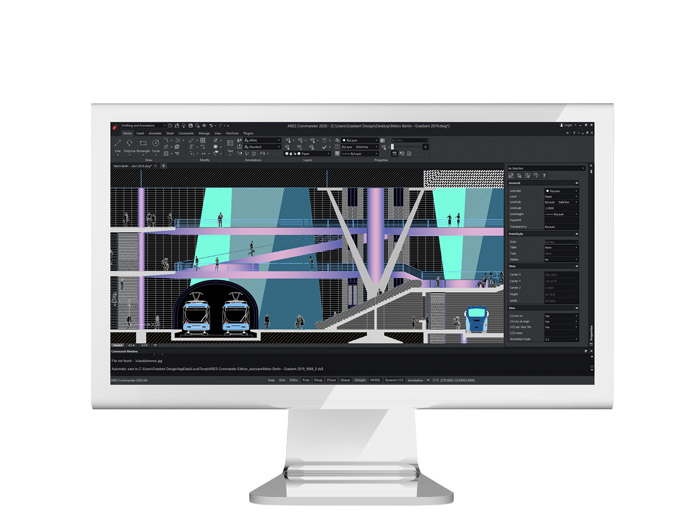
AutoCAD hala 2D pazarına hakimken, bazıları 2D CAD yazılım geliştiricilerinin neden yenilik yapmayı bıraktığını merak ediyor olabilir. Ancak şimdi Berlin merkezli Gräbert, DWG’yi yeni zirvelere taşıyor, diye yazıyor Martyn Day
AEC Magazine, on yıldan uzun bir süredir 3D modelleme ve BIM süreçlerini savunuyor. Sektör yavaş yavaş model tabanlı iş akışlarını benimsemeye doğru ilerlerken, sürecin hala temel bir parçası olan tek şey 2D çizimlerin oluşturulması gibi görünüyor.
Dokümantasyon hala tasarım aşamasında harcanan zamana hakim ve ironik bir şekilde, birçok BIM tabanlı firma otomatik çıktıyı sevmiyor. Bu, model tabanlı sistemlerin otomatik 2D çıktısına ayrıntı eklemek için saatlerce çalışma yapılmasına yol açıyor ve BIM sürecinin temel satış noktalarından biri olan düzenlemeler sırasında koordineli çizimlerin bozulmasına neden oluyor.
Önde gelen AEC firmalarının tasarım ve BT direktörleriyle yapılan görüşmelerde, BIM ile ilgili sorunlarının ötesinde, çoğu kişi 2D çıktıyla ilgili bir sorunları olduğunu, model sisteminin çıktıyı tamamen otomatikleştirmesini istediklerini ve böylece tasarıma daha fazla zaman ayırabileceklerini kabul ediyor. Birdenbire firmaların odak noktası ‘2D sorunu’ oluyor.
Diğer şeyler değişiyor. Autodesk abonelik ve kurumsal lisanslama maliyetlerini hızla artırıyor, öyle ki firmalar yazılım bütçelerine ve ideal teknoloji yığınlarına bakıyor. Aboneliğin tüm olumlu yanlarına rağmen, her zaman sahip olma maliyetini artırıyor. Firmalar ayrıca geliştirme hızını veya bunun eksikliğini değerlendiriyor. Tüm bunlar AutoCAD lisanslarının yeniden değerlendirilmesini sağlıyor.
Klon artı
On yıllardır aktif ve büyüyen bir AutoCAD klon pazarı var, ancak Autodesk’in kullanıcı tabanında ciddi bir azalma olmadı. Gerçek şu ki, bu firmalar sadece ‘klon’ olmanın ötesine geçerek, kendi başlarına bağımsız CAD sistemleri haline geldiler ve AutoCAD’in ötesinde, ancak yine de bir DWG ‘sarmalayıcısı’ içinde, 3D ve 2D kullanıcıları için ilginç ve yeni şeyler yapıyorlar.
Daha önce, DWG ortamında benzersiz, güçlü ve düşük maliyetli bir BIM modelleyicisine sahip olan BricsCAD’e bakmıştık. Bu ay, uzun süredir Alman geliştirici olan Gräbert’in (Graebert) bazı yeniliklerini vurguluyoruz.
Gräbert, geliştirme çabalarının çoğunu 2D çizimlerin üretimine yoğunlaştırdığı için daha çok geleneksel bir ‘CAD’ geliştiricisidir. Ancak, diğer tüm geliştiricilerden daha fazla, çekirdek platformunu DWG çizimlerinin hemen hemen her cihazda, her işletim sisteminde, her yerde kullanılabilir olmasını sağlamak için gerçekten zorladı.
Şirket, ARES CAD yazılımının üç çeşidini üretiyor: Commander (Windows, macOS ve Linux için), Touch (Android ve iOS telefonlar ve tabletler için) ve Kudo (bulutta DWG’leri düzenlemek için tarayıcı tabanlı bir varyant) (tüm önde gelen web tarayıcılarını destekler).
Geçmişte bir noktada, Autodesk’in de amacı AutoCAD’in bulut versiyonunu oluşturmak gibi görünüyordu, ancak odak noktasını kaybetmiş gibi görünüyordu ve özellik seti hiçbir zaman gerçekten tamamlanmadı.
Gräbert, ARES Kudo ile Autodesk’ten çok daha fazla özellik içeren, profesyonel ve güvenilir bir bulut DWG aracı üretti. Commander, Touch ve Kudo’yu birleştiren Gräbert, gerçek bir çok platformlu DWG aracı sunuyor ve tutarlı bir arayüzle benzersiz bir ‘her yerde çizim’ çözümü sağlıyor. Tüm bunlar, üç ortam (masaüstü, mobil, bulut) için yılda 250 € veya üç yıl için 695 €. Flex (paylaşımlı) veya tam sürekli lisans fiyatları talep üzerine mevcuttur.
Bunu bağlamına oturtmak için, İngiltere web sitesinden AutoCAD’in üç yıllık tek bir abonelik lisansı 4.131 £’a mal oluyor (%15 indirim dahil). Bu, bir lisansa altı lisans demek. Tüm küresel pazarlar arasında, maliyetleri düşürmeye ve DWG alternatiflerini kullanmayı tercih etmeye en istekli olan pazar Japonya gibi görünüyor. Hem BricsCAD hem de Gräbert, Autodesk’in büyük Japon müşterilerinde bazı önemli kazanımlara sahip.
Şirketin CTO’su Dr. Robert Gräbert ile konuşurken, Japon şirketlerinin her sürümde karşılaştırmalı ürünleri düzenli olarak kıyaslamaya gerçekten yoğunlaştığını, performansı özellik özellik test eden özel ekiplere sahip olduğunu ve geliştiricilerin rekabetçi ürünlerle eşleşmek veya onları geçmek için performansı iyileştirmelerinin beklendiğini duymak ilginçti.
Gräbert çizim araçları geliştirmede iyidir. Üretim endüstrisindeki önemli oyunculara OEM sürümleri sağlar. Örneğin Dassault Systèmes, şu anda bir milyondan fazla kullanıcısı olan 2D CAD sistemi DraftSight’ta Gräbert ARES DWG araçlarını kullanır. ARES çekirdeği ayrıca bulut tabanlı ürün tasarım sistemi Onshape’in 2B çizim motoruna güç veriyor.
AresCAD vs DraftSight yazımızı hemen okuyun.
BIM
Gräbert ayrıca BIM pazarına da göz atıyor, ancak her zamanki gibi değer katması gereken yeri seçme konusunda kendine özgü bir eğilim sergiliyor. ARES’in yeni sürümü, IFC (giriş/çıkış) ve RVT içe aktarma, bir BIM Navigator (gerekli bilgileri filtrelemek ve izole etmek için), CSV’ye BIM veri çıkarma ve kesit ve yükseklik görünümü çıkarma işlemlerini ekleyen ilk taksittir. Bunların hepsi aslında ARES’i BIM iş akışlarına daha iyi entegre etmekle ilgilidir.
Ancak bu, daha büyük bir planın ilk aşamasıdır. Gräbert, Revit’in otomatik çıktısını beğenmeyen ve bu nedenle çizimlerini şu anda BIM süreçlerinin otomatik dokümantasyon kısmını bozan bir DWG CAD paketinde süslemek zorunda kalan firmaların sürekli sorununa bakıyor.
Şirket, tasarım süreci boyunca modelleme aracında yapılmış olabilecek BIM tarafından verilen çizim setlerinin dinamik olarak güncellenmesini sağlayan bir tür ilişkisel tasarım bağlantısı geliştirmeyi amaçlıyor. Bunu başarabilirse geliştirici için büyük bir oyun olabilir, çünkü ARES, zinciri kırmadan Revit’in otomatik çıktısını şirket standardına getirmek isteyenlere büyük bir destek sağlayabilir. Takipte kalın!
Sonuç
AutoCAD’den çapraz derecelendirme yapan, performansı özellik özellik ölçen müşteriler, profesyonel ürünlerinde OEM sürümlerini kullanan büyük MCAD geliştiricileri ve artık BIM ile çizimler arasında daha akıllı bir bağlantı arayan BIM tutkunları ile Gräbert, çok talepkar bir müşteri tabanını korumayı ve memnun etmeyi başardı. Tüm bunlar, DWG formatında çizim üretmenin asırlık sanatı olan temel konfor alanının dışına çıkmadan. Daha çok yenilik gelecek gibi görünüyor.
- Published in Teknoloji
ARES CAD Yazılımı ile Çizimi Karşılaştırın
ARES CAD Yazılımı ile Çizimi Karşılaştırın
Drawing Compare With ARES CAD Software
Yeni Çizim Karşılaştırma paleti, geçerli çizimi başka bir çizimle karşılaştırmanıza olanak tanır. Örn., bir meslektaşınız tarafından yapılan değişiklikleri anlayın, aynı proje için iki seçeneği karşılaştırın, öncesini ve sonrasını gösterin, vb.
ARES Commander ile aynı çizimin iki versiyonunu karşılaştırın
ARES Commander, “DRAWING COMPARE” aracıyla aynı çizimin iki versiyonunu karşılaştırarak aralarındaki farkların ne olduğunu öğrenmemizi sağlar. Nasıl çalıştığını görelim. Birbirinin aynısı olan 2 çizimimiz var. Şimdi değişiklik yapmak için “B” çizimini açacağız. Örneğin, “Delete” komutuyla geometriyi kaldıracağız. Açıkçası şimdi çizimler farklı. Değişiklikleri kaydedip bu çizimi kapatıyoruz.
Şimdi, “B” çizimiyle ilgili farkları öğrenmek için bu çizimin “A” versiyonunu açıyoruz. Bunun için YÖNET sekmesinden “DRAWING COMPARE” komutunu seçiyoruz. Bu komutla ilgili paleti açar ve “B” çizimini yükleyebiliriz. Bu simgeyi seçiyoruz …… ve çizimler arasındaki karşılaştırma süreci başlıyor.
Gördüğünüz gibi, farklı olan BAZI ÖĞELERİ gösteriyor. Bu durumda, “B” çiziminden önce kaldırdığımız yükseklikler ve tablo. Bu oklarla, tespit edilen farklılıklar arasında gezinebiliriz. Birinden diğerine geçerken, ARES Commander bunu ekranda ortalanmış olarak gösterecektir. Çizimleri karşılaştırma seçenekleri arasında, örneğin, revizyon bulutu şeklini “DİKDÖRTGEN”den “POLİGON” türüne değiştirme olanağımız var.
Ayrıca gösterip göstermeyeceğimizi de belirleyebiliriz. Hatta boyutunu değiştirebiliriz. Veya rengini değiştirebiliriz. Ayrıca, karşılaştırılan çizimler arasında hiçbir farkı olmayan varlıkları belirli bir renkle ayırt edebiliriz. Yalnızca geçerli çizimde bulunan varlıkları ayırt etmek için bir renk seçebiliriz… Bu örnekte, yalnızca “B” çiziminde bulunan varlıklar için başka bir renk seçebiliriz.
DWG ve DXF formatındaki çizimleri karşılaştırın
Ayrıca, DWG ve DXF formatındaki çizimleri karşılaştırabileceğimizi vurgulayarak. Şimdi ana çizimde, yani “A” çiziminde değişiklikler yapacağız. Bunun için bazı varlıkları ortadan kaldıracağız. Bir dikdörtgen çiziyoruz. Dikdörtgenin içine bir Hatch oluşturuyoruz. Bu değişikliklerle, DRAWING”A” ve “B” arasında çok az fark var.
Değişiklikleri güncellemek için “REFRESH” kullanacağız. Gördüğümüz gibi, THEfarkların göründüğü alanı ayırt ediyoruz. Renkleri sayesinde hangi varlıkların bir çizime ait olduğunu ve hangilerinin diğerine ait olduğunu görebilmenin yanı sıra. Bu şekilde, aynı anda hem “A” hem de “B” çizimiyle ilgili varlıkları görebilirsiniz. Karşılaştırmayı bitirdiğimizde, “TOGGLES THE COMPARISON” simgesini kullanarak “geçerli” çizime geri dönebiliriz. Böylece, onları karşılaştırmak için kullandığımız diğer çizimi görmemize gerek kalmadan yalnızca geçerli çizime odaklanabiliriz.
ARES Commander’ın “DRAWING COMPARE” aracıyla, aynı çizimin sürümleri arasındaki hata olasılığı azalır. Başka birinin yaptığı değişiklikleri anlamak için kullanabilirsiniz. Bir diğer kullanım alanı ise, aynı binanın iki farklı seviyesi gibi, iki benzer çizimi karşılaştırmak olabilir.
- Published in Teknoloji
Kenarları Ofsetle ve Kenarları Dönüştür komutlarıyla 3B Katı Modellemeyi hızlandırın
Kenarları Ofsetle ve Kenarları Dönüştür komutlarıyla 3B Katı Modellemeyi hızlandırın
Yeni Offset Edges ve Convert Edges komutları, 3B katıların veya yüzeylerin kenarlarından 2B varlıkları çıkarmanıza yardımcı olur. Bu, özellikle Boole işlemleri veya İtme/Çekme eylemleriyle birleştirerek diğer 3B şekilleri oluşturmak için referans olarak kullanacağınız yapı varlıklarını çıkarmak için kullanışlıdır.
Offset Edges ve Convert Edges komutlarıyla 3B Katı Modelleme
Bu videoda, ARES Commander’da 3B katıları düzenlerken zamandan tasarruf etmemize yardımcı olacak yeni OFFSETEDGE ve CONVERTEDGE özellikleri hakkında daha fazla bilgi edineceğiz.
Ancak önce, ARES Commander’ın 3B özelliklerinin kısa bir özetini yapmama izin verin. Bunun için, bize 3B araçlara hızlı bir şekilde erişmemizi sağlayan belirli bir çalışma alanımız var.
Temel 2B araçlar aracılığıyla, kolayca 3B katılara dönüştürebileceğimiz kapalı şekilleri kapatabileceğimizi unutmamalıyız. ARES Commander’ın üç boyutlu şekillerin doğrudan oluşturulmasını çok kolay bir şekilde sağladığı da doğrudur.
Sırayla, ARES Commander’da herhangi bir 3B katıyı seçip, sadece tutamaklarını kullanarak şeklini düzenleyebileceğimizi hatırlamalıyız. Bu bize daha fazla özgürlük verir.
Ayrıca, herhangi bir yüzeyden ekstrüzyon yapmamıza izin verecek PUSH AND PULL komutunu hatırlayın. Hatta negatif bir şekilde ekstrüzyon bile yapabiliriz. Ayrıca, Boolean işlemlerini kullanarak daha karmaşık şekiller oluşturmak için basit 3B şekilleri birleştirebiliriz.
Ayrıca, onlardan başka türde şekiller oluşturmak için kullanılabilen yüzeyleri kopyalayabiliriz. Kolayca bir ekstrüzyon oluşturabiliriz. Veya kopyalanan yüzeylerden birinden başlayarak, her dönüşte bir katı oluşturma olasılığı gibi diğer araçlara başvurabiliriz.
Bunu yapmak için, sadece 2 noktadan geçen dönüş eksenini belirleriz. Şimdi ARES Commander’ın yeni özelliklerine daha yakından bakalım. Bu iki yeni komutu burada bulacaksınız: “CONVERT EDGES” ve “OFFSET EDGES”.
Alternatif olarak, bu komutları ARES Commander’daki diğer komutlarda yaptığımız gibi komut satırından da çağırabiliriz.
Önce OFFSET EDGES’i seçelim. Bir yüze yaklaşıp tıklıyoruz. Seçilen yüzün kenarlarından eşit uzaklıkta yeni bir varlığın belirdiğini unutmayın. İmleci kullanarak mesafeyi değiştirebilir ve bir değeri doğrulamak veya girmek için tıklayabilirsiniz.
Başka bir görüntüleme moduna geçersek, oluşturulan yeni varlığı daha iyi görebiliriz. Bunu seçerken, tutamaklar içerdiğini görebiliriz. Bu nedenle, tıpkı diğer kapalı polilinelerde olduğu gibi, bu varlığı kolayca düzenleyebiliriz.
Bu durumda, seçiliyken, örneğin belirli bir değerle dışarı çıkarabiliriz. Tekrar OFFSET EDGES’i seçiyoruz.
Bir yüz seçtikten sonra, kısayol olarak kullanılabilen büyük harf içeren 3 seçeneğin göründüğünü görebiliriz. Veya bildiğiniz gibi, bağlamsal menüyü açmak için klavyedeki “aşağı” tuşunu seçebiliriz.
CORNER’ı seçersek, ROUND veya SHARP seçeneklerini seçebiliriz. SHARP düz bir köşe olurken, ROUND size yuvarlatılmış köşeler verir.
ROUND seçeneğini seçiyoruz. Fareyi yüzden dışarı hareket ettirdiğimizde, yuvarlatılmış köşeler çizilir. Başka bir yüz seçeriz ve DISTANCE’ı seçeriz.
Önceki örnekten farklı olarak, bu durumda OFFSET için belirli bir değer girmek ve bunu şeklin içinde mi yoksa dışında mı yapmak istediğimizi seçmek istiyoruz. Bunu bir tıklamayla belirtiyoruz.
Komutta devam ediyoruz, bu diğer tarafı seçiyoruz ve klavyedeki aşağı tuşuna bastıktan sonra tekrar CORNER’ı seçiyoruz. Şimdi kare köşeli bir şekil elde etmek için SHARP seçeneğini seçiyoruz.
Extrude veya Push and Pull Komutunu kullanarak 3D formları dışarı çıkarın
Elbette, bu formları EXTRUDE veya PUSH AND PULL kullanarak istediğimiz zaman dışarı çıkarabiliriz. Yine bir nokta seçebilir veya dışarı çıkarma yüksekliği için belirli bir değer girebiliriz.
Diğer yeni araç CONVERT EDGES’tir. Klavyedeki aşağı tuşuna basarak EDGE veya FACE’i seçebiliriz. Bu durumda, önce FACE’i seçip bir yüz seçiyoruz. Böylece, ARES Commander o yüzün kenarlarında varlıklar yaratacaktır.
Bu sınırlar, kopyalayabileceğimiz veya istersek taşıyabileceğimiz 2B elemanlardır. Bu varlıkları dışarı çıkarmaya çalışırsanız 4 yüz elde ettiğimizi fark edeceksiniz. Bunun nedeni, kenarların bağımsız varlıklar olması ve kapalı bir poli çizgi olmamasıdır.
Tekrar CONVERT EDGES’i kullanırız. Şimdi diğer seçeneği, yani EDGE’i kullanacağız. Bu seçenekle, yalnızca klonlamak istediğimiz belirli sınırları seçerek yeni 2B varlıklar yaratabilir ve bunları daha fazla kopyalayabilir ve/veya bağımsız olarak taşıyabilirdik.
ARES Commander’da çok daha fazla 3B işlevi olduğu açıktır, örneğin, DYNAMICS CCS’nin nasıl kullanılacağını açıklayan videoya bir göz atmanızı öneririm. Bu, buradan etkinleştirebileceğiniz veya devre dışı bırakabileceğiniz temel bir özelliktir.
- Published in Teknoloji
Özel Çalışma Alanlarıyla Diğer CAD Yazılımlarından Kolay Geçiş
Özel Çalışma Alanlarıyla Diğer CAD Yazılımlarından Kolay Geçiş
Easy Switch From Other CAD Software With Custom Work spaces
Çalışma alanınızı CAD General çalışma alanı ile özelleştirin, ARES Commander’ın varsayılan “Drafting & Annotation” çalışma alanına alternatif bir şerit sunar. Simgeler, AutoCAD veya diğer benzer CAD yazılımlarından geçişi kolaylaştırmak için yeniden düzenlenmiştir.
Ayrıca ARES Commander’ın kullanıcı arayüzünü istediğiniz gibi yeniden düzenleyebilir ve yapılandırmanızı yeni bir çalışma alanı olarak kaydedebilirsiniz.
ARES CAD Yazılımındaki çalışma alanları
ARES Commander’ın önceki sürümlerinde, yazılım VARSAYILAN OLARAK İKİ ÇALIŞMA ALANI SUNUYORDU: biri 2D için “Drafting & Annotation” adlı ve biri 3D için. Bu sürümde, 2D için “CAD general” adlı ikinci bir çalışma alanı bulacaksınız. CAD’yi AutoCAD gibi diğer programlarda öğrendiyseniz, yeni “CAD General” çalışma alanı size daha tanıdık gelebilir.
Başka bir deyişle, ARES Commander’a geçişi kolaylaştırır. Buna karşılık, “Drafting & Annotation” çalışma alanı, ARES’in önceki sürümlerindekiyle aynıdır. Ayrıca nostaljik biriyseniz ve menüler ve araç çubukları olan kullanıcı arayüzünü tercih ediyorsanız, “Klasik” çalışma alanına geçebileceğinizi unutmayın. Sonuç olarak, çalışma alanları bize bir şekilde farklı araç setlerine öncelik verme olanağı tanır.
ARES Commander ile çalışırken yeni paletleri etkinleştirmemiz gerekebilir; şerit alanına sağ tıklayarak etkinleştirebileceğiniz paletleri görüntüleyebilir ve seçebilirsiniz. Ne yazık ki, varsayılan olarak, tüm bu değişiklikler başka bir çalışma alanına geçildiğinde kaybolur.
ARES Commander’da çalışma alanlarını değiştirme
Örneğin, başka bir çalışma alanına geçip geri döndüğümüzde, çalışma alanı varsayılan durumuna geri döndüğü için seçtiğimiz paletlerin kaybolduğunu görürüz. Yeni yapılandırmayı kaydetmek için, ARES Commander artık yeni bir Çalışma Alanı altında veya mevcut bir Çalışma Alanı altında hızlı bir şekilde kaydetme olanağı sunuyor.
Bunu yapmak için, genellikle ihtiyaç duyduğumuz paletleri etkinleştirebilir, ardından Çalışma Alanı açılır menüsüne gidip “GEÇERLİ ÇALIŞMA ALANINI KAYDET” seçeneğini belirleyebilir ve açılan kutuda bir ad atayabiliriz. Bu yeni bir ad olabilir veya mevcut olanlardan birinin üzerine WE CANOVERWRITE yazabiliriz.
Bu durumda yeni bir ad yazacağız. Kontrol etmek için başka bir çalışma alanına geçelim. Şimdi, yeni çalışma alanına döndüğümüzde yapılandırmanın beklendiği gibi olup olmadığını kontrol edebiliriz. Ancak daha fazlası var. Karanlık ekran modunu aydınlık moda değiştirebileceğimizi unutmayın.
Bunun için YÖNET sekmesinden de erişebileceğimiz SEÇENEKLER’e yöneliyoruz. SEÇENEKLER kutusunda GÖRÜNTÜLE’ye gidiyoruz ve “Kullanıcı Arayüzü Stili” adlı ilk seçenekte BİR STİLDEN DİĞERİNE geçebiliyoruz.
ARES Commander’da UI Profillerini Değiştirme
ARES Commander’ı yeniden başlattığımızda değişiklikler yansıtılacak. Öte yandan YÖNET sekmesinden ARAYÜZ’e gidebiliriz. Burada, ÖZELLEŞTİR kutusunda, ilgimizi çekene çift tıklayarak kullanımda olan çalışma alanını değiştirebileceğimiz “UI Profilleri”ni seçiyoruz.
Aynı zamanda bunlardan birini seçip silebiliriz. Bu şekilde, potansiyel olarak ihtiyaç duyduğumuz tüm çalışma alanlarını oluşturabilir ve artık ihtiyaç duyulmadığında bunları ortadan kaldırabiliriz. Dikkat edin, tam burada, bir çalışma alanından diğerine “atladığımızda” bir çalışma alanında yapılan değişikliklerin otomatik olarak kaydedilip kaydedilmediğini (veya kaydedilmediğini) belirlememizi sağlayan bu seçenek belirir.
Gerçek şu ki, Grafik Arayüzünün stilini koyudan açığa ve tam tersine değiştirmenin de hızlı bir yolu var. Bunun için sağ düğmeye basıp “UI Stilini Değiştir” seçeneğini seçiyoruz.
Elbette, değişikliklerin yapılması için ARES Commander’ı kapatıp yeniden açmanız gerekecek. Sonuçta, UserInterface’in farklı alanlarında birçok yeni özellik var. Örneğin, “Katman Yöneticisi” paleti, tüm sütunların boyutunu en üst düzeye çıkarmanıza olanak tanır.
Veya bunları optimize edebilirsiniz. Gerekirse, belirli bir sütunu bile en üst düzeye çıkarabiliriz. Kısacası ARES Commander ile çalışırken daha üretken olmamızı sağlayan küçük iyileştirmeler.
- Published in Teknoloji
Hatch’leri ve Gradyantları Daha Hızlı ve Çok Sezgisel Olarak Düzenleyin
Hatch’leri ve Gradyantları Daha Hızlı ve Çok Sezgisel Olarak Düzenleyin
Edit Hatches and Gradients Faster and Very Intuitively
Herhangi bir hatch varlığını seçin ve şekli doğrudan manipüle etmenize yardımcı olacak tutamaçları göreceksiniz. Bir tutamaç noktasının üzerine gelindiğinde düzenleme seçenekleri içeren bağlamsal bir menü de görüntülenir.
ARES CAD Yazılımı ile Hatch’leri ve Gradyantları Düzenleyin
ARES Commander bize hatch’ler ve gradyanlarla ilgili yeni özellikler sunuyor. Bildiğiniz gibi, HATCH komutuyla bir noktayı belirtebiliriz ve ARES Commander bu belirlenen noktanın etrafında kapalı bir alan arayacak ve ardından hatch’i çizecektir. Bu hatch, yazılımla birlikte gelen birçok Hatch seçeneği arasından seçim yaparak oluşturulduğu sırada değiştirilir. Ya da tek bir renkle özelleştirmek için “FILL” seçeneğini seçebiliriz veya 2 renkten oluşmasını ve böylece bir degrade yüzey oluşturmasını sağlayabiliriz. Yeni işlevler arasında, bir nesne olsaydı hatch’leri seçebiliriz ve yapısı bir kontura bağlı olsa da, artık nesne tutamaçları aracılığıyla bağımsız olarak manipüle edilebilir. Hatta merkezi tutamacından sürükleyerek tüm bir tarafı hareket ettirebilir, onu belirli bir şekle manuel olarak uyarlayabiliriz.
HATCH’teki tutamakların kullanım kriteri, poli çizgilerinde kullanılanla aynıdır. Hatta köşelerinden birini ortadan kaldırabilmek …… ve yenilerini eklemek. Bir HATCH seçtiğinizde, grafik merkezinin göründüğünü unutmayın. Bu, örneğin onu hareket ettirmemize yardımcı olur. Ayrıca, tutamakları aracılığıyla şeklini değiştirebileceğimizi de görebiliriz. Şimdi bir kopya oluşturacağız. Ancak önce, HATCH’i içeren bir “Çaprazlama” seçimi yapacağız ve özellik paletinde, özellikle GRADIENT’i, yani HATCH’i seçmek için seçim filtresini kullanacağız. Sağ fare düğmesine basın ve bağlam menüsünden KOPYALA’yı seçin. HATCH’i, bu çizimde görünen “Y” sütununun farklı konumları arasında kopyalıyoruz.
HATCH’in görünümünü değiştirme
İstersek HATCH’in görünümünü değiştirebiliriz. Bunu yapmak için, sadece hatch’e çift tıklayın. Renklerini değiştiriyoruz. Bir HATCH’in özellikleri ve karakteristikleri birbirinden kopyalanabilir. ARES Commander’daki HATCH’in yeni özellikleriyle projelerimizi daha üst düzey bir bitişle sunabiliriz. Ve çizimlerimizi daha iyi dekore etmek için yeni işlevlerden faydalanabiliriz.
Bir hatch seçerken, özellikler paletinde, HATCH’i değiştirmemize izin verecek belirli parametrelere sahip PATTERN bölümünü bulabiliriz. Örneğin, SPACING parametresiyle çizgiler arasındaki ayrımı değiştirmek. Hatta açınızı bile. Ayrıca alanı da bilebiliriz. EK OLARAK, HATCH’i önceden tanımlanmış olanlardan biri için başka bir türle değiştirebilir veya yeni bir özel tür oluşturabiliriz. Böylece ARES Commander ile bir çizimi düzenlerken sahip olduğumuz esnekliği genişletebiliriz.
- Published in Teknoloji
Haritalar Eklentisi – DWG Çizimlerinize Uydu Görüntüleri veya Sokak Haritaları Ekleyin
Haritalar Eklentisi – DWG Çizimlerinize Uydu Görüntüleri veya Sokak Haritaları Ekleyin
Maps Plugin – Insert Satellite Images or Street Maps in Your DWG Drawings
Get free maps service for ARES Commander subscribers. Search for any address and get street maps and satellite images to insert in the background of your drawings. This professional map service is developed in collaboration with Esri, the world leader for GIS solutions. Maps are geo-referenced and offer different levels of details depending on the zoom factor. You can draw on top of these base maps or use the inquiry tools to collect the coordinates of a specific point, the area of a specific selection, or the distance between two points. This plugin requires Internet service and is free with a valid ARES subscription.
MAPS Plugin for ARES Commander
MAPS for ARES Commander is a plugin that comes pre-installed from ARES Commander 2020. Although to access it, you need an up-to-date subscription of the program. Here the different functions of the Plugin appear. Select the “Locate” command. In the palette, we look for a Tokyo address. we find 3 places but we still don’t see any map, because we haven’t selected any services yet. We activate it, for example, AERIAL. We double click on the first of the options. Here we have an image of the address we are looking for. Note that when zooming, the map is updated, loading more areas on demand.
Note also that the level of detail is changing depending on the zoom factor. The image we are seeing is an image streaming from the Internet-based map service. It is not inserted as an image in our ARES Commander drawing but the advantage is that it is updating as we zoom in or out. If we want part of that map to remain in our drawing, we have to make a capture of the area of interest.
For this, we use the “INSERT” tool. Note that by pressing the down arrow on our keyboard, we can choose the quality of the image that we are going to capture this tool allows us to define the window that we want to transform into an image for our drawing. After clicking, the possibility of choosing the quality of the image we are going to obtain appears. We choose “Optimal.” Then asks us if we want to locate the resulting image above or below the map. In this case, we choose “TOP”.We define the window with which we are going to work, with two opposite clicks.
Changing Map Type through properties
Now we can select the image, through its border, and in the properties, we may change the “Map Type”, To another option. We can also change the resolution, although this option is available depending on the place. Other times it depends on the zoom we have on the image, that is, how close we are to a certain area.
Also, note that in this image we can change the brightness and contrast.which could facilitate the drawing of lines above it. We can even assign transparency. The “Transparency” parameter by default says “ByLayer” but we can activate a transparency percentage manually. So we can mix the aerial view with the “Road” type map. Now, in the Ribbon, we are going to select “Toggle”. Which will toggle the visibility of the compass with the cardinal points. Notice how we can drag the compass to rotate the orientation. Even by double-clicking on the center, we can vary the angle manually. By the way, the color of the compass can be changed if you use the “Colors” button from the ribbon. Now we are going to extract another image, but with a different orientation.
Let’s go to “Rotate View.” We indicate a first point and a second point following the direction of the road. That will make the image rotate in such a way that the road is shown as”horizontal”. Select “Insert” to extract another image. PRESS ENTER ONCE, to accept “Optimal”. And PRESS ENTER again to accept “Top.”Now we define the area of the image to be extracted. Select the image and change the “Map Type” to “Road”. We will modify the angle of the view to “zero”. Note that a “Graphic Scale” appears that gives us a reference of the distance of the map. Which is updated as we zoom.
Using the ‘Marker’ tool to select a point on the map
At the same time, it indicates the real-world coordinates of the current position of the pointer on the map. From “Marker”, we can specify a point on the map. And at that point, we can name it. We can move that point from its central grip. From “Inquiry”, we can use the “Get Distance” tool to measure a distance in the image. Here is the distance we have taken.
We can also measure an area, with the “Get Area” tool. For that, we just have to select the points of the closed area that we want to measure. As with any image that we insert in ARES Commander, we can draw on it. Now we can use “Rotate View”, indicate 2 points in the drawing and so we will make a part of the building horizontal. At the same time, we select the map and assign a Transparency percentage. If we wish we can disconnect the MapService. Thus we are left with only the image that we had captured. Now on top of it, we could continue drawing. Being a city, we could add other elements such as indicating where the GAS service passes, or the water supply network. We may also insert blocks for instance.
In turn, at any time we can turn off the map service, and only retain the image we have extracted. Or even activate the map service again. As you can see, the drawing remains perfectly aligned with the map service and therefore the real-world coordinates.
In short, the main objective of this plugin is to be able to obtain satellite images and street maps to use as the background of the drawing. This free plugin is a very interesting bonus for ARES Commander subscribers. And it is the result of the collaboration between Graebert and ESRI, the world leader in GIS systems. It also allows you to have the geolocation of a plot or building quickly because you can search for any address in the world. From there you can load the maps in a geostationary way.
- Published in Teknoloji
Özel Bloklar – Test Modu Çoklu Temel Puanlar ve diğerleri
Custom Blocks – Test Mode Multiple Base Points and others
Diğer CAD yazılımlarındaki dinamik bloklara eşdeğer olarak, özel blokları kullanarak daha akıllı varlıklar yaratabilir, bu varlıkların boyutu ve görünümü ek tutamaklarla parametrik olarak uyarlanabilir. Aynı blok için farklı tipler ve seçenekler arasında geçiş yapmak için bir açılır menü de ekleyebilirsiniz.
ARES CAD Yazılımındaki Özel Bloklar
ARES Commander, Özel Bloklarla çalışmak için bize birçok araç sunar; AutoCAD’deki dinamik bloklara eşdeğer olan “Akıllı Bloklar” Özel bir BLOK ekleyecektir. Ekleme noktasının vida tabanının ortasında yer aldığını unutmayın. Tek bir tıklamayla yerleştiriyoruz.
Bu Özel BLOK, “başında” bulunan bir tutamaktan sürükleyerek yüksekliğini değiştirme yeteneğine sahiptir. Ancak sunduğu nokta, çizimde sahip olduğumuz grafik referanslara uymuyor. ARES Commander, bloğu eklerken birden fazla ekleme noktası arasından seçim yapma olanağı sunuyor. Başka bir ekleme yapalım.
Sadece eklemek için taban noktasına sahip olmakla kalmıyoruz, aynı zamanda CONTROL tuşuna basarak daha fazla nokta arasında geçiş yapabiliyoruz. Bu örnekte, 3 olası ekleme noktamız olduğunu görüyoruz. Peki bu noktalar nereden geliyor? Nasıl yapılandırılıyorlar? Gerçek şu ki, bu döngüsel ekleme noktaları, Özel Bloğun yapılandırmış olabileceği farklı eylem noktaları tarafından verilir.
Daha yakından bakalımBlok Düzenleyicide, videoda “1” olarak gösterilen ekleme noktasını kolayca bulabiliriz. Vida dişinin yüksekliğini değiştirmeyi amaçlayan ikinci bir nokta. Ve vidanın yüksekliğini değiştirmemizi sağlayan üçüncü nokta.
“BASE POINT CYCLE” komutu, hangi noktaların ekleme noktası olarak kullanılacağını seçmemizi sağlar. Listede yalnızca 2 tanesinin olduğunu, bunun nedeninin de temel noktanın kaldırılamaması ve bu nedenle listelenmesi gerekmemesi olduğunu hesaba katarak. Bunlardan birini seçeceğiz ve “Cycling” düğmesine dokunarak kaldıracağız. Şimdi yalnızca temel noktamız ve bu diğer noktamız var. Tamam’a basın. Kapatıyoruz ve değişiklikleri kaydediyoruz.
Özel Blokları Ekleme
Şimdi bu bloğu tekrar ekleyeceğiz. Farklı ekleme noktaları arasında değişiklik yapmak için CONTROL tuşuna basın. Bu nedenle, bu durumda daha fazla ekleme noktası elde etmek için daha fazla ara eylem oluşturmamız uygun olabilir, blok düzenleyicide bir “Nokta” öğesi ekleyeceğiz. 1 tutamak seçiyoruz. “Etkinlikler”de “Taşı”yı seçiyoruz. İlk olarak, eklediğimiz nokta olan “öğeyi” seçiyoruz. Daha sonra, bu durumda hepsi olacak varlıkları belirtmeliyiz. Bu nedenle, bu noktayı kullanarak bloğu herhangi bir yere taşıyabiliriz. Enter’a basın.
TEST BLOCK Komutunu Kullanma
Şimdi ARES Commander’ın “TEST BLOCK” komutunu kullanacağız. Bu, çizime dönmeden önce bloğu test etmemize veya Blok Düzenleyicisi içinde yeni eylemlerle devam etmemize olanak tanır. “TEST BLOCK” komutunu seçin. Bu test modu için yeni bir pencere açıldığını unutmayın. Ve özel bloğumuzu deneyebiliriz. Örneğin, yeni tutamağı kullanarak taşıyabiliriz. Veya yüksekliğini değiştirebiliriz. Daha sonra, Blok Düzenleyicisine dönmek için test modunu kapatabiliriz. “BASE POINT CYCLE” komutuyla eklediğimiz yeni noktanın göründüğünü görebiliriz. Aktif olup olmadığını kontrol ederiz.
Kaldırmak istersek, sadece seçip “CYCLING” butonuna basıyoruz. Ancak bu durumda seçili kalmasını istiyoruz. OK butonuna basıyoruz. Blok düzenleyiciyi kapatıp bloktaki değişiklikleri kaydediyoruz. Bloğu tekrar ekliyoruz. Yeni noktaya ulaşana kadar CONTROL tuşuna basıyoruz. Böylece tam olarak istediğimiz yere ekliyoruz. Bu sayede ekleme için yeni bir referans noktamız oluyor. Ayrıca ekleme noktalarının döngü sırasını da değiştirebiliyoruz.
Bunu yapmak için blok düzenleyiciden “BASE POINT CYCLE” komutuna gidiyoruz ve referansların konumunu değiştiriyoruz. Bir nokta seçip yüklemek için “MOVE UP” butonuna; indirmek istiyorsak “MOVE DOWN” butonuna basıyoruz. Bu, CONTROL tuşuna dokunduktan sonra ekleme noktalarının görüntüleneceği sırayı değiştirmek için yeterli olacaktır.
- Published in Teknoloji
Resim ve Damgalarla DWG Çizimlerini İşaretle
Markup DWG Drawings With Pictures and Stamps
Örneğin, çiziminizin (veya bir kısmının) gizli, taslak, onaylanmış, reddedilmiş, doğrulanmış… vb. olup olmadığını belirtmek için damgalar kullanılabilir. Ayrıca, örneğin doğrulama tarihi ve kim tarafından yapıldığı gibi özel metinlerle kendi damgalarınızı da oluşturabilirsiniz. Genellikle bir resim, büyük bir metin paragrafından daha fazla şey anlatır.
Bu, sahada olduğunuzda ve akıllı telefonunuzdan veya tabletinizden ARES Touch ile yorum yaptığınızda daha da doğrudur. İşaretlemelerle, resimleri çizimin içine değil Yorumlama paletinin tartışma dizisine ekleyebilirsiniz. Resim İşaretlemeniz ayrıca bir dizi varlığa bağlanabilir ve aynı işaretlemeye birden fazla resim ekleyebilirsiniz.
ARES Commander, yeni bir açıklama türü olan “İşaretlemeler”i tanıtıyor
ARES Commander, “İşaretlemeler” adlı yeni bir açıklama türü tanıtıyor. İşaretlemelerin aksine, İşaretlemeler çizimin içine değil, çizimin üstüne oluşturulur. Çizimdeki varlıklardan ayrı öğelerdir. Burada bir açıklamamız var. Gördüğünüz gibi, çizimin bir varlığı olarak gösterildiğinden, hatta belirli bir katmana ait olduğundan, onu seçebiliriz. Oysa bir İşaretleme seçmeye çalışırsak, seçemeyiz. Çünkü bu bir çizim varlığı değildir ve bu nedenle ilişkili bir katmanı da yoktur. Sırayla, bir girişi doğrudan seçip silebiliriz.
İşaretlemeler yalnızca Yorumlar paletinden kaldırılabilir. Burada bu simgeyi seçebilir ve SİL’i seçebiliriz. Yorumlar paletinin, Şerit alanına sağ tıklanarak ve açılır menüden seçeneği seçilerek açılabileceği unutulmamalıdır. Açık paletlerden birinin kenarına da sağ tıklayabilirsiniz. Başka bir videoda, yorum oluşturmak veya bunlara cevap vermek için dosyayı bulut üzerinden paylaşmanın ve bu belgeye farklı cihazlardan erişmenin gerekli olduğunu açıkladık.
ARES Commander, ARES Touch veya ARES Kudo’yu dönüşümlü olarak kullanarak. Aynısı İşaretlemeler için de geçerlidir. Onlarla nasıl çalışılacağını görelim. Masaüstümüzden ARES Commander’da bir çizim açarak onu buluta kaydedebiliriz. Bunun için, “Bulut Depolama” paletinden, BOX, Dropbox, Google Drive vb.’deki bazı hesaplarımıza giriş yapabiliriz. Ardından dosyamızı buluta yükleyebilir ve dosyayı bulut depolamamızla senkronize tutabiliriz. Ayrıca, ARES Commander bize onu doğrudan buluta kaydetme olanağı sunar. Bu kesinlikle “Bulut Depolama” paletini açacaktır. Burada adımız var ve kaydedeceğiz. Şimdi İşaretlemeler ekleyebiliriz. Bunun için “Yorumlar” paletine gidip bu simgeyi seçiyoruz.
Farklı Bir İşaretleme Türü Olan “Damgalar” Ekleme
Farklı türde “damgalar” ekleyebiliriz, bu da bir tür “İşaretleme”dir. Örneğin, “Onaylandı” yazan bunu ekleyebiliriz. Bu şekilde tünelin tasarımını onaylayabiliriz. Bu alanın incelenmesi gerektiğini belirtmek için başka bir tane ekleyebiliriz. Kısacası, Damga İşaretlemeleri bir çizimi denetlememize ve üzerinde incelemeler bırakmamıza olanak tanıyacak.
Düzeltme veya karar almaya yardımcı olacak grafik öğeleri eklemek, onaylanan, onaylanmayan veya revize edilecek öğelerin bir listesini yapmak, bu da projenin daha iyi kontrol ve denetimini garanti edecektir. Hatta bir damganın içine herhangi bir şey yazmak için kendi “başlıklarımızı” bile oluşturabiliriz. Şimdi, herhangi bir zamanda farklı İşaretlemelere erişebiliriz.
Bunun için, her İşaretlemenin yanında görünen “büyüteç” simgesini kullanırız. Bunlara erişmenin çok kolay bir yolu. Herhangi biri çözülmüşse, bunu bu “yeşil ışık” simgesiyle gösterebiliriz. Çözüldüğünde, tartışma dizisinden kaybolur.
Şimdi bu simgeye tıklarsak, çözülmüş olanları bile görüntülemek için “ÇÖZÜLMÜŞ İŞARETLEMELERİ GÖSTER”i etkinleştirebiliriz. Şimdi farklı bir simgeyle gösterildiğine dikkat edin. Bu diğer simgeyle yorumlar oluşturabileceğiz. Bu arada, bu simge İşaretlemelerin listesini gruplamanıza veya görüntülemenize olanak tanır. Şimdi bir “Resim Kaydı” ekleyeceğiz.
Bu da bir İşaretleme türüdür, ancak bu durumda bir grup resmin eklenmesine olanak tanır. Ve her birine bir açıklama ekleyin. Örneğin, ARES Touch kullanarak mobil cihazımızdan çizime fotoğraf eklemek için çok önemli bir araçtır. Veya bu durumda yaptığımız gibi, doğrudan ARES Commander ile. Fotoğrafları ve açıklamaları ekledikten sonra İşaretlemeyi tamamlamak için Gönder’e basabiliriz.
ARES Touch ve ARES Kudo’dan fotoğraf ekleyin
Daha sonra ARES Touch ve ARES Kudo’dan da fotoğraf ekleyebileceğimizi göreceğiz. Her durumda, bu dosyayı diğer kullanıcılarla paylaştıysak, bu İşaretlemelere erişebilecekler ve böylece bir ekip olarak çalışacaklar. İster inceleme için, ister projeye getirdiğimiz farklı çözümleri onaylamak gibi herhangi bir değişikliğe uyum sağlamak için. Şimdi, aynı çizimi ARES Touch’ta açalım. İşaretlemeleri görüntülemek için menüden yorumları seçiyoruz.
Şimdi, aynı projeye erişimi olan yeni bir kullanıcıymış gibi veya ARES Commander’da çalışan aynı kullanıcıymış gibi, farklı İşaretlemeleri inceleyebilir, yorumları yanıtlayabilir veya çizime yenilerini ekleyebilirsiniz.
Böylece, yeni bir kullanıcı veya kendimiz, daha sonra ARES Commander, ARES Kudo veya ARES Touch ile çizim üzerinde çalışmaya devam edebilir. Bu mükemmel iş akışını tamamlamak için, ARES Kudo kullanarak projemize bir Web tarayıcısından erişme olanağımız var. ARES Commander’ı yüklemeye gerek kalmadan herhangi bir cihazdan erişmeyi kolaylaştırır.
ARES Kudo ile, yorum paletinden, yalnızca bunları görüntüleyemeyeceğiz, aynı zamanda açık konulardan bazılarını kapatabilecek ve hatta yenilerini ekleyebileceğiz. Ayrıca, ARES Commander’dan çizimlerimizi “Yalnızca görüntüleme bağlantısı” ile paylaşabileceğimizi unutmayın. Bunun için doğrudan erişim bağlantısı oluşturmak ve tüm bunlar, buluttan açtığımız bir çizim olması gerçeği sayesinde.
Paylaşım şekli, ARES Kudo’dan yaptığımızla aynıdır. Bu ücretsiz bağlantıyı kopyalayabilir ve bunu müşterimize, süpervizörümüze veya projedeki meslektaşlarımıza gönderebiliriz. Hatta bu bağlantının ne kadar süre çalışacağını bile kontrol edebiliriz. Yani sadece bağlantıya sahip olarak, onu tarayıcımıza yapıştırıyoruz ve çizime erişiyoruz.
Elbette, tamamen güvenlidir ve iletişim kurduğunuz kişi çalışmanızı değiştiremez, ancak çiziminizin son durumunu, yazdırılmak üzere yapılandırılmış sunumlar dahil, görmesine izin verecektir. Dahası, iletişim kurduğunuz kişi geri bildirim paylaşmak için yorumlar veya işaretlemeler de ekleyebilecektir. Bunun için, kendisini doğrulamak için yalnızca ücretsiz bir Ares Trinity Hesabı oluşturması gerekecektir.
- Published in Teknoloji

