
Günlük yaşamdan iş dünyasına, eğitimden sağlık sektörüne kadar pek çok alanda teknolojik yenilikler, verimliliği ve yaşam kalitesini artırıyor. Akıllı telefonlar, yapay zeka, nesnelerin interneti (IoT) ve bulut bilişim gibi ileri teknolojiler, iletişimden veri yönetimine kadar çeşitli süreçleri daha etkin ve hızlı hale getiriyor.
Teknoloji gelişmeleri hakkında bilgi sahibi olmak için blog içeriklerimizi inceleyebilirsiniz.
Yeni Başlayanlar İçin AutoCAD Kısayol Tuşları ve Kullanımı
AutoCAD, tasarım ve mühendislik dünyasında yaygın olarak kullanılan en güçlü bilgisayar destekli tasarım (CAD) yazılımlarından biridir. Mimarlar, mühendisler, iç mimarlar ve teknikerler tarafından çizimlerin dijital ortamda oluşturulması, düzenlenmesi ve sunulması amacıyla kullanılır. Ancak AutoCAD, özellikle yeni başlayanlar için oldukça karmaşık görünebilir. Bu karmaşıklığı azaltmanın ve yazılımı daha verimli kullanmanın en etkili yollarından biri de kısayol tuşlarını öğrenmektir.
Bu yazıda, AutoCAD’e yeni başlayanlar için en yaygın ve kullanışlı kısayol tuşlarını, bunların nasıl kullanıldığını ve neden önemli olduklarını detaylı bir şekilde inceleyeceğiz.
Neden AutoCAD Kısayolları Kullanılmalı?

Kısayol tuşları, yazılımda bulunan komutları çok daha hızlı ve verimli bir şekilde kullanmanızı sağlar. Menüleri veya araç çubuklarını tek tek tıklamak yerine doğrudan klavye ile komutları çalıştırmak, iş akışınızı büyük ölçüde hızlandırır.
İşte kısayol tuşlarının bazı avantajları:
- Zaman tasarrufu sağlar.
- El-göz koordinasyonunu artırır.
- Tasarım sürecini kesintisiz hale getirir.
- Profesyonel çalışmalarda standardı yakalamanıza yardımcı olur.
AutoCAD Kısayol Tuşları: Temel Komutlar

1. L (Line – Çizgi)
Çizgi çizmek için kullanılır. En temel komutlardan biridir.
Kullanımı:
- Klavyeden L yazıp Enter tuşuna basın.
- Başlangıç noktasını seçin, ardından bitiş noktasını belirleyin.
2. C (Circle – Daire)
Belirtilen bir merkez noktası ve yarıçap değeri ile daire çizer.
Kullanımı:
- C → Enter
- Merkez noktasını tıklayın.
- Yarıçapı girin veya ikinci noktayı belirleyin.
3. REC (Rectangle – Dikdörtgen)
İki köşe noktasıyla dikdörtgen çizer.
Kullanımı:
- REC → Enter
- İlk köşeyi tıklayın, ardından karşı köşeyi belirtin.
4. PL (Polyline – Çoklu çizgi)
Birden fazla doğruyu tek bir nesne gibi çizmeye yarar.
Kullanımı:
- PL → Enter
- İlk noktayı tıklayın, ardından diğer noktaları belirleyin.
5. TR (Trim – Kırpma)
Çakışan çizgileri ya da fazla uzantıları kırpmak için kullanılır.
Kullanımı:
- TR → Enter → Enter
- Kırpılacak kısmı seçin.
6. EX (Extend – Uzatma)
Çizgileri başka bir çizgiye kadar uzatır.
Kullanımı:
- EX → Enter → Enter
- Uzatılacak çizgiyi seçin.
7. E (Erase – Silme)
Seçilen nesneleri siler.
Kullanımı:
- E → Enter
- Silmek istediğiniz nesneyi seçin → Enter
8. M (Move – Taşıma)
Seçili nesneleri belirli bir mesafeye taşımanızı sağlar.
Kullanımı:
- M → Enter
- Nesneyi seçin → Enter
- Başlangıç ve hedef noktayı girin.
9. CO (Copy – Kopyalama)
Nesneleri çoğaltmak için kullanılır.
Kullanımı:
- CO → Enter
- Nesneleri seçin → Enter
- Referans ve hedef noktaları girin.
10. RO (Rotate – Döndürme)
Nesneleri belirli bir merkez etrafında döndürür.
Kullanımı:
- RO → Enter
- Nesneyi seçin → Enter
- Dönme merkezini belirtin ve derece girin.
Nesne Düzenleme Komutları
11. SC (Scale – Ölçeklendirme)
Nesnelerin boyutunu artırır ya da küçültür.
Kullanımı:
- SC → Enter
- Nesneleri seçin → Enter
- Referans noktası ve ölçek faktörü girin.
12. MI (Mirror – Yansıtma)
Nesneleri belirli bir eksende simetrik olarak çoğaltır.
Kullanımı:
- MI → Enter
- Nesne seçin → Enter
- Yansıtma eksenini belirleyin.
13. F (Fillet – Köşe Yuvarlama)
İki çizgi arasındaki köşeyi yuvarlar.
Kullanımı:
- F → Enter
- R yazarak yarıçap belirleyin
- İki çizgiyi seçin.
14. CHA (Chamfer – Pah Kırma)
İki çizgi arasında düz bir kenar oluşturur.
Kullanımı:
- CHA → Enter
- İki kenar arasında açı belirlenir.
15. O (Offset – Paralel Çizim)
Seçilen çizgiden belirli bir mesafede paralel bir çizgi oluşturur.
Kullanımı:
- O → Enter
- Mesafeyi girin → çizgiyi seçin.
Görünüm ve Yardımcı Komutlar
16. Z (Zoom)
Çizimi yakınlaştırmak veya uzaklaştırmak için kullanılır.
Kullanımı:
- Z → Enter → E (Tüm alanı sığdırmak için)
17. P (Pan – Kaydırma)
Çizim alanında yatay ya da dikey kaydırma yapar.
Kullanımı:
- P → Enter ardından fareyi kullanın.
18. UN (Units – Birimler)
Çizimde kullanılacak ölçü birimlerini ayarlamak için kullanılır.
Kullanımı:
- UN → Enter
- Açılan pencereden birim sistemini seçin.
Çalışma Alanı Düzenleme
19. LA (Layer – Katmanlar)
Katmanları yönetmek için kullanılır.
Kullanımı:
- LA → Enter
- Katman oluşturabilir, adlandırabilir, renk atayabilirsiniz.
20. DIM (Dimension – Ölçülendirme)
Nesnelerin ölçülerini göstermek için kullanılır.
Kullanımı:
- DIM → Enter
- Ölçülendirmek istediğiniz iki noktayı seçin.
Ekstra Faydalı Kısayollar
| Kısayol | Açıklama |
| CTRL + S | Çizimi kaydeder. |
| CTRL + Z | Geri al (Undo). |
| CTRL + Y | İleri al (Redo). |
| CTRL + P | Yazdırma ekranı açılır. |
| F8 | Ortho Mode aç/kapat (dikey/yatay çizim). |
| F3 | Nesne yakalama (Object Snap). |
Yeni Başlayanlara Tavsiyeler
- Pratik Yapın: AutoCAD kısayollarını öğrenmenin en iyi yolu düzenli olarak uygulamaktır.
- Komut Satırını Kullanın: Yazılımın komut satırı, size yardımcı bilgiler verir ve süreci hızlandırır.
- Kendi Kısayollarınızı Oluşturun: Sık kullandığınız komutlara özel kısa tuşlar atayabilirsiniz.
- Katmanları Etkin Kullanın: Farklı elemanları farklı katmanlarda çizmek düzeni artırır.
- Şablon Dosyaları Kullanın: Başlangıç şablonları zamandan kazandırır.
Sonuç
AutoCAD, profesyonel tasarım süreçlerinde vazgeçilmez bir araçtır. Ancak bu kadar güçlü bir yazılımı etkili kullanmak, sadece araçları tanımakla değil, bu araçlara hızlı erişebilmekle de mümkündür. Bu noktada, AutoCAD kısayol tuşları yeni başlayanlar için olmazsa olmazdır. Bu kılavuzda yer alan temel kısayollarla çalışmaya başladığınızda, zamanla refleks haline geldiğini görecek ve çizim sürecinizin ne kadar hızlandığını fark edeceksiniz.
Unutmayın: Ustalık, pratikle gelir. Başta karmaşık gelse de, AutoCAD sizi profesyonel bir seviyeye taşımak için doğru yolda bir basamaktır.
- Published in Teknoloji
AutoLISP ile AutoCAD Otomasyonu: Kendi Komutlarını Yazmak
AutoCAD, mühendislik ve tasarım dünyasının vazgeçilmez araçlarından biri olsa da, belirli işlemlerin tekrar tekrar manuel olarak yapılması zamanla kullanıcılar için büyük bir yük haline gelebilir. İşte bu noktada AutoLISP, AutoCAD’in sağladığı güçlü ve esnek bir programlama dili olarak devreye girer. AutoLISP sayesinde AutoCAD üzerinde kendi özel komutlarınızı yazarak çizim sürecini büyük ölçüde hızlandırabilir, otomasyon sağlayabilirsiniz.
Bu yazıda AutoLISP dili, temel sözdizimi, komut oluşturma yöntemleri ve kullanım senaryoları detaylı şekilde ele alınacaktır.
1. AutoLISP Nedir?
AutoLISP, Lisp programlama dilinin AutoCAD’e uyarlanmış bir versiyonudur. Lisp, “LISt Processing” kelimelerinden türetilmiş, 1950’lerden bu yana var olan bir fonksiyonel programlama dilidir. AutoLISP ise AutoCAD kullanıcılarına kendi iş akışlarını otomatikleştirecek komutlar ve programlar yazma imkânı sunar.
AutoLISP, özellikle aşağıdaki işlemler için oldukça faydalıdır:
- Tekrarlayan komutların otomasyonu
- Kendi özel çizim rutinlerinin oluşturulması
- Parametrik çizim
- Nesneler üzerinde seri işlemler (örneğin toplu katman değiştirme)
- Veriye dayalı çizim (örneğin dış veri ile çizim oluşturma)
2. AutoLISP Nasıl Çalışır?
AutoLISP, doğrudan AutoCAD’in komut satırından veya bir .LSP uzantılı dosya aracılığıyla çalıştırılır. AutoCAD’in içine gömülü olan Visual LISP Editor (VLISP) veya Not Defteri gibi basit metin düzenleyiciler ile yazılır.
AutoLISP Dosyası Yaratmak için:
- Not Defteri’nde bir .lsp dosyası oluşturun.
- Kodlarınızı yazın.
- AutoCAD’de APPLOAD komutu ile bu dosyayı yükleyin.
- Tanımladığınız özel komutları doğrudan kullanmaya başlayın.
3. Temel Sözdizimi (Syntax)
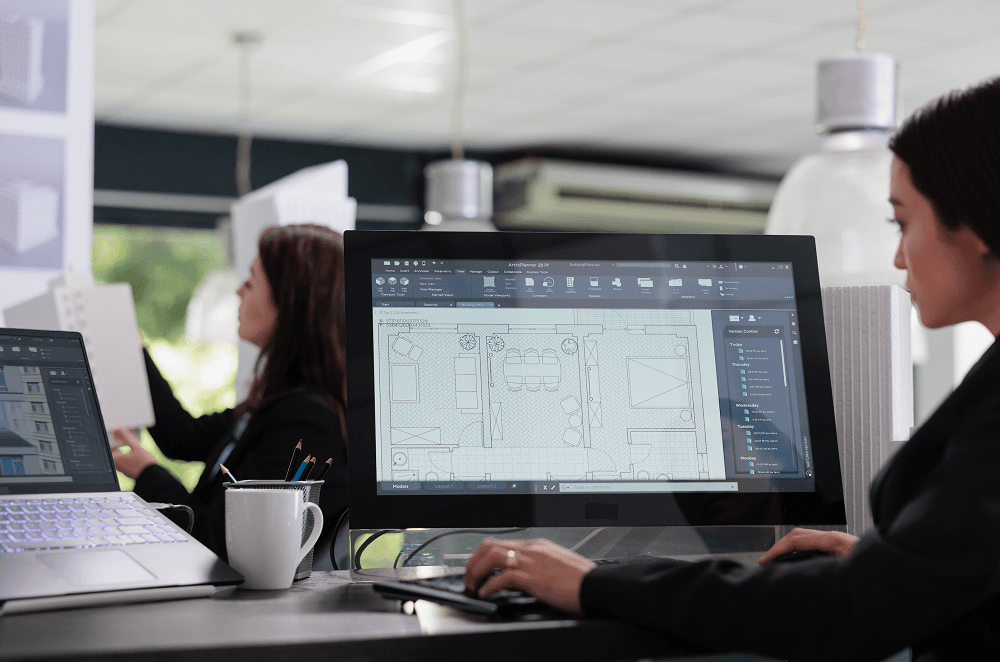
AutoLISP fonksiyonel bir dildir. Her komut parantezler içerisinde yazılır.
Örnek:
lisp
KopyalaDüzenle
(+ 2 3) ; Sonuç: 5
Temel Yapılar:
| Yapı | Açıklama |
| (defun …) | Fonksiyon tanımı |
| (setq …) | Değişken tanımlama |
| (command …) | AutoCAD komutlarını çalıştırma |
| (if …) | Koşul ifadeleri |
| (while …) | Döngü oluşturma |
| (prompt “…”) | Kullanıcıya mesaj yazdırma |
| (getpoint), (getreal) | Kullanıcıdan giriş alma |
4. Basit Bir Komut Oluşturma
Aşağıda, belirlenen iki nokta arasında çizgi çizen basit bir AutoLISP komutu yer almaktadır.
lisp
KopyalaDüzenle
(defun c:cizgi () ; ‘cizgi’ komutu oluşturuluyor
(setq p1 (getpoint “\nİlk noktayı seçin: “))
(setq p2 (getpoint “\nİkinci noktayı seçin: “))
(command “LINE” p1 p2 “”) ; AutoCAD’in LINE komutu çağrılıyor
(princ)
)
- defun: Yeni fonksiyon tanımlar.
- c:cizgi: cizgi adlı komutu tanımlar (c: öneki, AutoCAD komutu olarak tanınmasını sağlar).
- command: AutoCAD komutlarını çalıştırmak için kullanılır.
Bu kodu .lsp dosyasına kaydettikten sonra AutoCAD’de APPLOAD ile yükleyebilir ve komut satırına CIZGI yazarak çalıştırabilirsiniz.
5. Gelişmiş Komutlara Giriş
AutoLISP ile sadece basit komutlar değil, oldukça karmaşık işlemler de gerçekleştirilebilir. Örneğin; belirli bir katmanda olan tüm nesneleri seçip başka bir katmana taşıma, belirli geometrik kurallara göre obje çizme, kullanıcıdan veri alarak otomatik yerleşim yapma vb.
Örnek: Katman Kontrolü ve Otomatik Katman Oluşturma
lisp
KopyalaDüzenle
(defun c:yeniKatman ()
(if (tblsearch “layer” “MIMARI”)
(prompt “\n’MIMARI’ katmanı zaten mevcut.”)
(command “LAYER” “Make” “MIMARI” “Color” “2” “” “”)
)
(princ)
)
Bu kod:
- “MIMARI” adında bir katman olup olmadığını kontrol eder,
- Yoksa yeni bir katman oluşturur ve ona renk atar.
6. Kullanım Senaryoları
Senaryo 1: Toplu Nesne Taşıma
Her gün benzer yerleşim planlarında logoları belirli koordinatlara taşımak mı gerekiyor? AutoLISP ile sabit bir noktaya taşınabilir.
lisp
KopyalaDüzenle
(defun c:logoTasi ()
(setq ss (ssget))
(command “move” ss “” “0,0” “100,200”)
(princ)
)
Senaryo 2: Belirli Renklerdeki Objeleri Silme
Projede belli bir renge sahip objeleri silmek gerekebilir.
lisp
KopyalaDüzenle
(defun c:silKirmizi ()
(setq ss (ssget “X” ‘((62 . 1)))) ; 1 = kırmızı
(if ss
(command “erase” ss “”)
(prompt “\nSilinecek kırmızı obje bulunamadı.”)
)
(princ)
)
Senaryo 3: Otomatik Başlık Bloğu Yerleştirme
AutoLISP ile her çizime otomatik başlık bloğu yerleştirilebilir.
lisp
KopyalaDüzenle
(defun c:baslikEkle ()
(command “-insert” “BASLIK_BLOK” “0,0” “1” “1” “0”)
(princ)
)
7. Visual LISP Editor ile Gelişmiş Kodlama
AutoCAD, Visual LISP IDE adı verilen entegre geliştirme ortamını da sunar. Burada:
- Kod renklendirme
- Hata ayıklama (debugging)
- Fonksiyon takibi
- Kod çalıştırma ve test etme
gibi özellikler kullanılabilir. Visual LISP Editor’a erişmek için AutoCAD komut satırına VLISP veya VLIDE yazmanız yeterlidir.
8. AutoLISP ile Dosya İşlemleri ve Veri Girişi
AutoLISP sayesinde dış dosyalardan veri okuyarak çizim oluşturmak mümkündür. Örneğin, bir CSV dosyasından alınan koordinatlara göre nokta yerleştirme yapılabilir.
Ayrıca veri tabanları ya da Excel ile entegrasyon isteyen kullanıcılar için Visual LISP veya ActiveX API’leri ile daha ileri otomasyon yapılabilir.
9. AutoLISP ile GUI (Arayüz) Oluşturmak
AutoLISP sadece komut satırına bağlı kalmaz. DCL (Dialog Control Language) desteği ile kullanıcıya özel formlar, butonlar ve liste menüleri de hazırlanabilir.
Bu sayede:
- Kullanıcıdan daha sade ve kontrollü veri girişi sağlanır
- Hatalar azalır, kullanıcı deneyimi gelişir
10. Sonuç ve Öneriler
AutoLISP, AutoCAD’in sunduğu en güçlü özelleştirme araçlarından biridir. Özellikle üretim ve tasarım süreçlerinde tekrarlayan görevleri ortadan kaldırarak verimliliği katlar. Kendi komutlarınızı yazarak:
- Çizim hatalarını azaltabilirsiniz
- Süreçlerinizi hızlandırabilirsiniz
- Standartları koruyarak kaliteyi artırabilirsiniz
Yeni başlayanlar için öneriler:
- Küçük komutlarla başlayın.
- Hazır AutoLISP örneklerini inceleyin.
- HELP komutuyla AutoCAD fonksiyonlarını araştırın.
- Kodları anlamak için satır satır çalıştırarak test edin.
- Published in Teknoloji
3D Modellemeye Giriş: AutoCAD ile 2D’den 3D’ye Geçiş
AutoCAD, ilk kez piyasaya sürüldüğü 1980’lerden bu yana mühendislik, mimarlık, iç mimarlık, mekanik tasarım ve şehir planlama gibi birçok disiplinde vazgeçilmez bir çizim aracı olmuştur. Uzun yıllar boyunca özellikle 2D teknik çizimler için standart haline gelen AutoCAD, zamanla 3D modelleme yetenekleri ile de dikkat çekmeye başlamıştır.
Bu yazının amacı, AutoCAD’de 2D çizimden 3D modellemeye geçiş sürecini, temel kavramları, kullanılan araçları ve dikkat edilmesi gereken teknikleri detaylı şekilde açıklamaktır.
1. 2D ve 3D Tasarım Arasındaki Temel Farklar

2D Tasarım (İki Boyutlu)
AutoCAD kullanıcılarının büyük çoğunluğu başlangıçta 2D (iki boyutlu) çizim ile tanışır. 2D çizimler; plan, kesit, görünüş gibi teknik çizimleri oluşturmak için kullanılır. Bu çizimler yalnızca X (yatay) ve Y (dikey) eksenlerinde çalışır.
3D Tasarım (Üç Boyutlu)
3D tasarımda ise bir nesnenin hacmi ve derinliği de tanımlanır. Bu da Z ekseninin devreye girmesi anlamına gelir. 3D modelleme ile, objelerin gerçek hayattaki fiziksel formları oluşturulabilir, görselleştirilebilir ve çeşitli mühendislik analizlerine hazırlanabilir.
2. AutoCAD’de 3D Modelleme Türleri
AutoCAD’de 3D modelleme birkaç farklı yöntemle gerçekleştirilebilir:
a. Wireframe (Tel Kafes) Modelleme
Tel kafes modelleme, nesneleri sadece kenar çizgileriyle temsil eder. Görselleştirme açısından zayıftır ancak bazı durumlarda hızlı referans için kullanılabilir.
b. Surface (Yüzey) Modelleme
Nesnelerin sadece yüzeyleri tanımlanır. Gerçek hacme sahip değillerdir ancak aerodinamik tasarımlar gibi yüzey ağırlıklı çalışmalarda kullanışlıdır.
c. Solid (Katı) Modelleme
En gerçekçi modelleme türüdür. Nesneler hacme sahiptir. Parçalar birleştirilebilir, kesilebilir ve işlenebilir. Bu yöntem mühendislik, üretim ve teknik çizimlerde yaygın olarak kullanılır.
3. 3D Modelleme İçin AutoCAD Arayüzü Hazırlığı
AutoCAD’de 3D çalışmaya başlamak için bazı ön hazırlıklar gereklidir:
a. Workspace Ayarı
AutoCAD genellikle 2D Drafting & Annotation modu ile açılır. 3D çalışmak için:
- Komut satırına WORKSPACE yazılır ve “3D Modeling” seçilir.
b. Görünüm Ayarı
Modeli rahat görmek için 3D görünüm modları kullanılmalıdır:
- Komut satırına VIEWCUBE veya NAVVCUBE yazılarak görünüm kontrolü sağlanabilir.
- Perspektif görünüm için SE Isometric, SW Isometric gibi komutlar tercih edilebilir.
c. UCS (User Coordinate System)
3D çalışmalarda eksenleri doğru yönetmek için UCS komutu ile çalışma düzlemi değiştirilebilir.
4. 2D’den 3D’ye Geçiş Yöntemleri
AutoCAD’de 2D çizimler, 3D modellere dönüştürülebilir. Bu dönüşüm birkaç temel yöntemle gerçekleştirilir:
a. Extrude (Dışa Taşıma)
- 2D kapalı şekiller (örneğin daire, dikdörtgen, poligon) Z ekseninde yükseltilerek 3D hacim haline getirilir.
- Komut: EXTRUDE
Örnek: Bir daire çizilir, ardından EXTRUDE ile 100 mm yukarı taşınır, sonuç bir silindir olur.
b. Revolve (Döndürerek Katılaştırma)
- Bir profil, ekseni etrafında döndürülerek 3D model elde edilir.
- Komut: REVOLVE
Örnek: Yarım kesit çember çizilip REVOLVE komutuyla 360° döndürülerek bir küre oluşturulabilir.
c. Sweep (Yol Boyunca Taşıma)
- Bir profil belirli bir yol boyunca taşınarak hacim elde edilir.
- Komut: SWEEP
Örnek: Kare bir kesit, bir eğri boyunca sürüklenerek boru şeklinde bir model oluşturulabilir.
d. Loft (İki Profil Arasında Geçiş)
- İki veya daha fazla 2D profil arasında geçiş yüzeyi oluşturularak hacim elde edilir.
- Komut: LOFT
5. 3D Modelleme Araçları ve Komutları
Union, Subtract ve Intersect
- UNION: İki katı nesneyi birleştirir.
- SUBTRACT: Bir nesneyi diğerinden çıkarır.
- INTERSECT: Kesişimde kalan kısmı alır.
Bu üç komut, katı modelleme işlemlerinin temel taşlarıdır ve karmaşık parça üretiminde sıklıkla kullanılır.
Presspull
PRESSPULL komutu, yüzeyleri seçerek o alanı hızlıca yukarı veya aşağı yönde katı hale getirme imkânı sunar. Bu, hızlı prototipleme için oldukça faydalıdır.
Fillet ve Chamfer
- 3D köşeleri yumuşatmak veya kırmak için kullanılır.
- Komutlar: FILLETEDGE, CHAMFEREDGE
6. Görselleştirme ve Render İşlemleri
Modelleme tamamlandıktan sonra, modelin gerçekçi görünmesi için görselleştirme işlemleri yapılabilir:
Visual Styles
- 2D Wireframe, Conceptual, Shaded, Realistic gibi stiller ile modelin görünümü değiştirilebilir.
Materials (Malzemeler)
- MATERIALS panelinden metal, ahşap, cam gibi malzemeler atanarak render öncesi model hazırlanır.
Lights (Işıklar)
- Gerçekçi gölge ve yansıma oluşturmak için sahneye ışık eklenebilir.
Render
- RENDER komutu ile sahne yüksek çözünürlükte görüntü haline getirilebilir.
7. Gerçek Hayattan Kullanım Senaryoları
a. Mimarlık ve İç Mimarlık
Mimari projelerde planlar 2D olarak hazırlanır, ardından binanın formu 3D modele çevrilir. Bu sayede müşteri için gerçekçi görselleştirme ve sunum yapılabilir.
b. Makine Mühendisliği
Parça detayları 2D teknik resimle çizildikten sonra 3D katı modelle birleştirilerek montaj analizleri ve üretim simülasyonları yapılabilir.
c. Ürün Tasarımı
Endüstriyel ürünler önce 2D skeçlerle tasarlanır, ardından 3D modelleme ile prototip hazırlanır. Ergonomik değerlendirmeler bu aşamada yapılabilir.
d. Şehir Planlama
Şehir ve peyzaj tasarımlarında zemin konturları, yollar ve yapı blokları 3D’ye dönüştürülerek topografik analiz ve görsel sunumlar hazırlanır.
8. 2D ve 3D Çalışmaların Entegrasyonu
AutoCAD’in en büyük avantajlarından biri, 2D ve 3D çizimlerin aynı dosya içerisinde birlikte kullanılabilmesidir. Bu da özellikle üretim ve inşaat gibi disiplinlerde, hem teknik çizim hem de görselleştirme ihtiyacını tek platformda çözme imkânı sunar.
- SECTIONPLANE komutu ile 3D modelden otomatik kesit alınabilir.
- FLATSHOT komutu ile 3D modelin 2D görünüşü çıkartılabilir.
9. Sonuç: 2D’den 3D’ye Geçişin Önemi
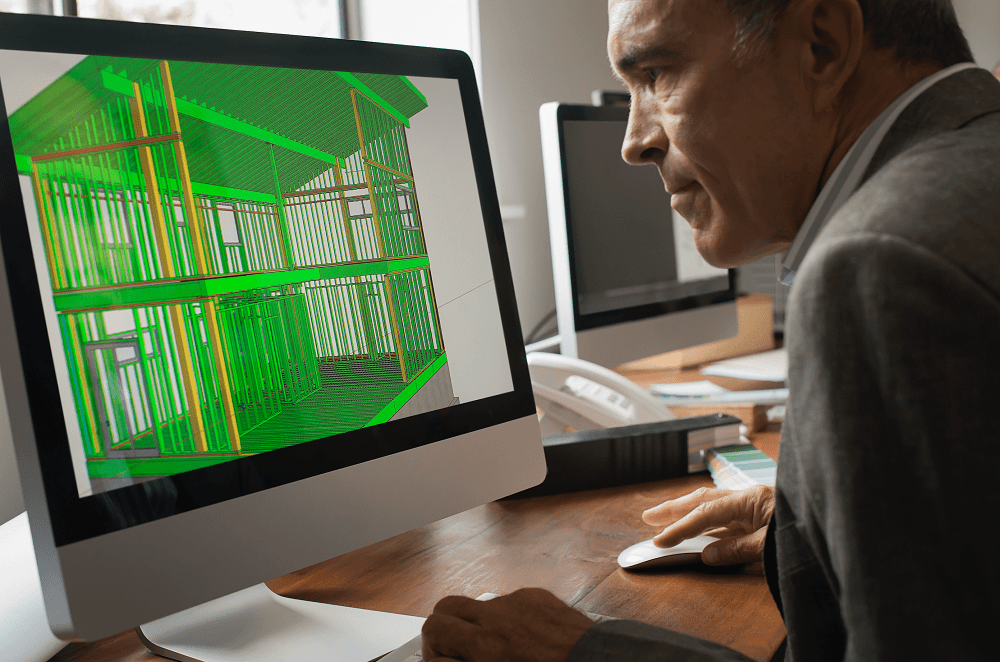
AutoCAD ile 3D modellemeye geçiş, teknik çizim kabiliyetlerini sadece düzlemde değil hacimde de geliştirir. Bu yetenek;
- Tasarım hatalarını azaltır,
- Müşteri iletişimini güçlendirir,
- Prototipleme sürecini hızlandırır,
- Üretime daha doğru ve eksiksiz veri aktarılmasını sağlar.
Günümüz rekabetçi tasarım ortamında yalnızca 2D çizim yapmak artık yeterli değil. 3D modelleme becerisi, AutoCAD kullanıcılarının kariyerlerini ve projelerini bir adım ileriye taşımak için kritik bir araçtır.
- Published in Teknoloji
AutoCAD’de Dinamik Blok Oluşturma ve Kullanım Senaryoları
AutoCAD, teknik çizim dünyasında en çok tercih edilen CAD yazılımlarından biridir. Gerek mimarlık, gerekse makine mühendisliği veya elektrik projelendirme alanlarında yaygın olarak kullanılan AutoCAD, kullanıcılarına zaman kazandıran pek çok özellik sunar. Bu özelliklerden biri de dinamik bloklar (dynamic blocks)’tır. Dinamik bloklar, çizimlerin daha esnek ve parametrik hale gelmesini sağlayarak verimliliği önemli ölçüde artırır. Bu yazıda, AutoCAD’de dinamik blok oluşturmanın temel adımlarını ve farklı kullanım senaryolarını ayrıntılı bir şekilde ele alacağız.
1. Dinamik Blok Nedir?
Dinamik bloklar, AutoCAD içerisinde tanımlanan ve içinde çeşitli parametreler ve eylemler barındıran özel bloklardır. Normal bloklar sadece bir çizim öğesinin sabit bir kopyasını içerirken, dinamik bloklar kullanıcı etkileşimine göre şekil veya ölçü değiştirebilir. Örneğin bir kapı bloğunun açıklığı değiştirilebilir ya da bir dolabın yüksekliği kolayca ayarlanabilir.
2. Dinamik Blokların Avantajları
a. Zaman Tasarrufu
Farklı boyutlara sahip onlarca farklı bloğu çizmek yerine, tek bir dinamik blokla tüm varyasyonları kapsamak mümkündür.
b. Çizimlerde Tutarlılık
Standart bloklar genellikle yeniden çizim sırasında farkında olmadan küçük değişikliklere uğrayabilir. Dinamik bloklar sayesinde tüm projelerde aynı standart korunur.
c. Esneklik ve Parametrik Çalışma
Dinamik bloklar, çizimi sabit olmaktan çıkarır. Kullanıcı, bir bloğun boyutunu, yönünü ya da sayısını çizim alanında rahatlıkla değiştirebilir.
3. Dinamik Blok Nasıl Oluşturulur?
AutoCAD’de dinamik blok oluşturmak için temel adımlar aşağıdaki gibidir:
Adım 1: Blok Oluşturma
İlk olarak standart bir blok oluşturulur. Bunun için aşağıdaki komutlar kullanılır:
- BLOCK veya B komutu ile blok tanımlanır.
- Blok ismi verilir, referans noktası belirlenir ve seçilecek nesneler işaretlenir.
Adım 2: Block Editor’a Geçiş
Dinamik özellikler tanımlamak için oluşturulan blok Block Editor ortamında düzenlenmelidir.
- Komut satırına BEDIT yazılarak blok editörüne girilir.
- İlgili blok seçilerek düzenleme ekranı açılır.
Adım 3: Parametre ve Eylem Eklemek
Blok editöründe parametre (parameter) ve eylem (action) araçları kullanılır. Bu araçlar sayesinde dinamiklik sağlanır.
Temel Parametreler:
- Linear: Boy uzatmak için.
- Rotation: Dönme hareketi eklemek için.
- Flip: Ayna simetrisi oluşturmak için.
- Visibility: Farklı görünümleri seçmek için.
- Lookup: Tanımlı değerleri liste şeklinde sunmak için.
Temel Eylemler:
- Move: Nesne taşımak.
- Stretch: Uzatma veya kısaltma.
- Scale: Ölçek değiştirme.
- Array: Tek bir bloğun çoklu kopyasını üretmek.
Adım 4: Test Etme ve Kaydetme
Tüm parametreler ve eylemler tanımlandıktan sonra Test Block komutu ile blok çalışma şekli test edilir. Sorunsuz çalışıyorsa blok kaydedilir ve Block Editor kapatılır.
4. Uygulamalı Örnekler ve Kullanım Senaryoları
Senaryo 1: Mimari Kapı ve Pencere Blokları
Mimarlar genellikle farklı boyutlardaki kapı ve pencere açıklıklarıyla çalışır. Her biri için ayrı ayrı blok çizmek yerine dinamik bir kapı bloğu oluşturularak;
- Açıklık genişliği parametreyle değiştirilebilir.
- Dönme hareketi ile kapı yönü ayarlanabilir.
- Visibility özelliğiyle tek kanatlı, çift kanatlı gibi farklı türler tek blokta toplanabilir.
Senaryo 2: Elektrik Priz ve Anahtar Sembolleri
Elektrik projelerinde kullanılan priz, anahtar gibi elemanların yönleri ve açıklama etiketleri farklı olabilir. Dinamik bloklarla;
- Ayna simetrisi ile yön değiştirilebilir.
- Lookup tablosuyla farklı tipte prizler (USB, 220V, telefon vb.) tek bir bloktan seçilebilir.
Senaryo 3: Makine Parçaları
Makine mühendisleri, çoğu zaman benzer ancak boyutları farklı birçok parçayla çalışır. Örneğin bir cıvata bloğunda;
- Uzunluk parametre ile değiştirilebilir.
- Çap değeri farklı tipler için lookup ile tanımlanabilir.
- Diş açısı döndürme parametresi ile kontrol edilebilir.
Senaryo 4: Mobilya Tasarımları (İç Mimarlık)
Bir mutfak dolabı bloğu düşünün. Dolabın genişliği, yüksekliği ve derinliği projeye göre değişebilir. Bunun için;
- 3 farklı linear parametre ile boyutlar tanımlanır.
- Kapak sayısı, array parametresi ile kontrol edilebilir.
- Farklı dolap stilleri visibility ile seçilebilir hale getirilebilir.
Senaryo 5: Peyzaj ve Altyapı Planları
Parklarda kullanılan oturma bankları, ağaç türleri, sulama sistemleri gibi öğeler standartlaşabilir. Her öğe için dinamik blok oluşturarak;
- Farklı bitki türleri arasında geçiş yapılabilir.
- Bank yönü flip özelliğiyle ayarlanabilir.
- Boru çapları veya uzunlukları kolayca değiştirilebilir.
5. En İyi Uygulamalar ve İpuçları
- Blok Adlandırması: Dinamik bloklar çok sayıda kullanılabileceği için isimlendirme sistematik olmalıdır (örneğin: Kapı_TK_90, Dolap_Yüksek_Alt).
- Sadelik: Çok fazla parametre eklemek bloğu karmaşık hale getirebilir. İhtiyaca yönelik sade bloklar daha verimlidir.
- Lookup Kullanımı: Kullanıcıların ön tanımlı değerler arasında seçim yapmasını sağlar, hata riskini azaltır.
- Sürüm Uyumluluğu: Dinamik bloklar, AutoCAD’in eski sürümleriyle her zaman tam uyumlu olmayabilir. Blokların kaydedileceği sürüm dikkatle seçilmelidir.
6. Sonuç
AutoCAD’de dinamik blok kullanımı, profesyonel çizim yapan tüm disiplinlerde verimliliği ve çizim kalitesini önemli ölçüde artıran bir yöntemdir. Özellikle tekrarlı öğelerin yer aldığı projelerde hem zaman hem de tutarlılık açısından büyük avantaj sağlar. Doğru tanımlanmış bir dinamik blok, onlarca çizimi tek başına üstlenebilir hale gelir.
Mimarlık, elektrik, makine, peyzaj ve iç mimarlık gibi birçok farklı alanda uygulanabilirliği olan dinamik bloklar, AutoCAD kullanıcılarının iş akışını daha pratik ve güçlü hale getirir. Bu yüzden çizim işlerinde profesyonelleşmek isteyen herkesin dinamik blokları etkin şekilde kullanmayı öğrenmesi önemlidir.
- Published in Teknoloji
AutoCAD’de Sık Kullanılan Komutlar: Kullanıcıların Favorileri ve Kısayol İpuçları
AutoCAD, yüzlerce farklı komutla donatılmış güçlü bir CAD yazılımıdır. Ancak, çoğu kullanıcı günlük işlerinde belirli bir grup temel komutu tekrar tekrar kullanır. Bu komutlar, çizim sürecinin verimliliğini doğrudan etkiler. Komutların hem ne işe yaradığını bilmek hem de kısayollarını kullanmak, profesyonel seviyede çizim yapmanın anahtarıdır.
Bu yazıda, en sık kullanılan AutoCAD komutlarını, anlamlarını, kullanım şekillerini ve kısayol ipuçlarını detaylıca ele alıyoruz.
1. Temel Çizim Komutları
🔹 LINE (L) – Çizgi Çizme
- Ne işe yarar? İki nokta arasında düz çizgiler çizer.
- Kısayol: L + Enter
- İpucu: SHIFT tuşu ile yatay/dikey çizgiler oluşturabilirsiniz (Ortho Mode açıkken).
🔹 CIRCLE (C) – Daire Çizme
- Ne işe yarar? Merkez noktası ve yarıçapına göre daire oluşturur.
- Kısayol: C + Enter
- Kullanım: C → merkez → yarıçap yaz veya tıkla.
🔹 RECTANGLE (REC) – Dikdörtgen Çizme
- Ne işe yarar? Köşe noktalarına göre dikdörtgen çizer.
- Kısayol: REC + Enter
- İpucu: @Genişlik,Yükseklik yazarak hızlı dikdörtgen oluşturabilirsiniz.
🔹 POLYLINE (PL) – Çoklu Çizgi
- Ne işe yarar? Birden fazla çizgiyi tek bir nesne olarak çizer.
- Kısayol: PL + Enter
- Avantaj: Blok oluşturma, kalınlık verme gibi işlemler için idealdir.
2. Düzenleme (Modify) Komutları
🔹 MOVE (M) – Taşıma
- Ne işe yarar? Seçilen nesneleri başka bir yere taşır.
- Kısayol: M + Enter
- İpucu: Nesneleri taşıma sırasında nesne yakalama (OSNAP) ile hassas taşıma yapabilirsiniz.
🔹 COPY (CO) – Kopyalama
- Ne işe yarar? Nesnelerin birebir kopyasını oluşturur.
- Kısayol: CO veya CP + Enter
- İpucu: Kopya sayısını manuel olarak belirlemek mümkün.
🔹 ROTATE (RO) – Döndürme
- Ne işe yarar? Seçilen nesneleri bir referans noktasına göre döndürür.
- Kısayol: RO + Enter
🔹 TRIM (TR) – Kırpma
- Ne işe yarar? Seçilen nesneleri, başka nesnelerle kesiştiği noktadan itibaren kırpar.
- Kısayol: TR + Enter → sonra Enter’a bir daha basarak tüm kesme objelerini seçilmiş sayar.
- İpucu: Hızlı çalışmak için doğrudan çift Enter → kırp → Enter.
🔹 EXTEND (EX) – Uzatma
- Ne işe yarar? Seçilen nesneleri, başka bir nesneye kadar uzatır.
- Kısayol: EX + Enter
3. Yardımcı ve Seçim Komutları
🔹 OFFSET (O) – Paralel Kopya
- Ne işe yarar? Belirli bir mesafe ile nesnelerin paralelini oluşturur.
- Kısayol: O + Enter
- Kullanım: Duvardan duvar, çizgiden çizgi oluştururken kullanışlıdır.
🔹 MIRROR (MI) – Aynalama
- Ne işe yarar? Seçilen nesneleri aynalar, yansımasını oluşturur.
- Kısayol: MI + Enter
- İpucu: Son adımda orijinali silip silmeyeceğinizi sorar.
🔹 ARRAY (AR) – Dizi Oluşturma
- Ne işe yarar? Nesnelerin lineer, polar veya dikdörtgen dizisini oluşturur.
- Kısayol: AR + Enter
🔹 SCALE (SC) – Ölçekleme
- Ne işe yarar? Nesneleri belirli bir ölçek faktörü ile büyütür veya küçültür.
- Kısayol: SC + Enter
- Uyarı: Yazıların da orantılı büyümesini sağlar; dikkatli kullanılmalı.
4. Görüntüleme ve Navigasyon Komutları
🔹 ZOOM (Z) – Yakınlaştırma
- Ne işe yarar? Çizim alanını büyütür/küçültür.
- Kısayol: Z + Enter, ardından E (Extents) → tüm alanı gösterir.
🔹 PAN – Kaydırma
- Ne işe yarar? Çizim alanını sağa/sola/yukarı/aşağı kaydırır.
- Kısayol: Mouse’un orta tuşuna basılı tutarak da yapılabilir.
5. Bilgi ve Kontrol Komutları
🔹 DIST – Ölçüm
- Ne işe yarar? İki nokta arasındaki mesafeyi ölçer.
- Kısayol: DI + Enter
🔹 LIST – Nesne Bilgisi
- Ne işe yarar? Seçilen nesne hakkında detaylı bilgi verir (uzunluk, koordinat, katman vb.).
- Kısayol: LIST + Enter
🔹 PROPERTIES – Özellik Penceresi
- Kısayol: CTRL + 1
- İpucu: Tüm nesnelerin özelliklerini (renk, katman, kalınlık vs.) buradan değiştirebilirsiniz.
6. Kısayol Kullanma Alışkanlığı Geliştirme
🎯 Neden Kısayol Kullanmalı?
- Zamandan büyük tasarruf sağlar.
- Menü aramak yerine doğrudan komuta ulaşırsınız.
- Karmaşık çizimlerde işlem sayısını azaltır.
💡 İpucu:
AutoCAD komut satırına yazarken sadece birkaç harf yeterlidir. Komut tamamlama özelliği aktiftir. Örneğin TR yazdığınızda AutoCAD bunu “TRIM” olarak tanır.
7. Kullanıcıların Favori Komut Kombinasyonları
👷 Mimarlar için:
- OFFSET, TRIM, FILLET (duvar bağlantıları)
- LAYER, HATCH (doku ve desenler)
⚙️ Makine mühendisleri için:
- ARRAY, DIM, BLOCK (tekrarlayan parça çizimi)
📏 Teknik ressamlar için:
- MEASURE, SCALE, DIMEDIT (detay hassasiyeti)
8. Komutları Özelleştirme: Aliases (Komut Takma Adları)
AutoCAD’de sık kullandığınız komutlara kendi kısayollarınızı tanımlayabilirsiniz.
Örnek:
CIRCLE komutunun kısa yolu CC olsun isterseniz:
- acad.pgp dosyasını açın (komut satırına ALIASEDIT yazabilirsiniz).
- CC, *CIRCLE satırını ekleyin.
- Kaydedip AutoCAD’i yeniden başlatın.
9. Klavye Kısayolları (Sık Kullanılan)
| İşlem | Kısayol |
| Özellikler penceresi | Ctrl + 1 |
| Tüm nesneleri seç | Ctrl + A |
| Geri al | Ctrl + Z |
| Yinele | Ctrl + Y |
| Pan (kaydır) | Mouse orta tuş |
| Komut iptali | Esc |
10. Sonuç
AutoCAD’de ustalaşmanın yolu, en sık kullanılan komutları tanımaktan ve onları hızlıca uygulamaktan geçer. Komutları kısayollarla birlikte öğrenmek, verimli bir çizim alışkanlığı geliştirmenizi sağlar. Bu alışkanlık zamanla hızınıza ve iş kalitenize doğrudan yansır.
İyi bir AutoCAD kullanıcısı, sadece ne çizeceğini değil, nasıl daha az tıklamayla çizeceğini de bilen kişidir.
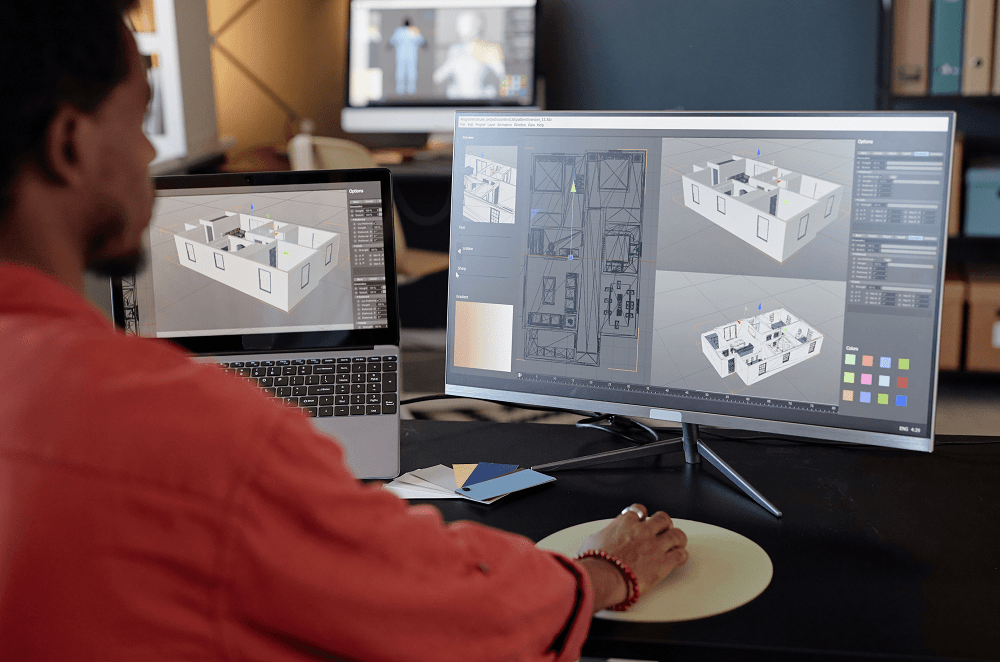
AutoCAD bilmek, özellikle teknik alanlarda kariyer yapmak isteyenler için büyük bir avantajdır. Günümüzde birçok işveren, AutoCAD bilgisine sahip mühendis, tekniker ve tasarımcı aramaktadır. Ayrıca freelance olarak proje çizimi yaparak da gelir elde etmeniz mümkündür.
- Published in Teknoloji
AutoCAD Web ve Mobil Uygulaması ile Çizimlere Her Yerden Erişim
Dijitalleşme çağında sadece ofiste değil, şantiyede, toplantıda, seyahatte hatta evde bile çizimlere erişmek ve üzerinde çalışmak büyük bir gereklilik haline geldi. Autodesk, bu ihtiyaca cevap vermek için AutoCAD ’in web ve mobil sürümlerini geliştirdi. Böylece kullanıcılar artık DWG dosyalarına sadece bilgisayardan değil; tablet, telefon ve internet tarayıcısı üzerinden de ulaşabiliyor.
Bu yazımızda, AutoCAD Web ve AutoCAD Mobile uygulamasının sunduğu olanakları detaylı şekilde inceleyerek, masaüstü AutoCAD ile farklarını, avantajlarını ve kullanım senaryolarını ele alıyoruz.

1. AutoCAD Web ve Mobil Uygulama Nedir?
🌐 AutoCAD Web:
Web tarayıcısı üzerinden (Chrome, Edge, Safari vb.) çalışan, indirilmeye gerek kalmadan DWG dosyalarını açmanıza, düzenlemenize ve paylaşmanıza olanak tanıyan bir versiyondur.
Web adresi: web.autocad.com
📱 AutoCAD Mobile:
iOS ve Android cihazlar için geliştirilmiş mobil uygulamadır. Dokunmatik ekranlarla uyumlu şekilde çalışır. App Store ve Google Play üzerinden indirilebilir.
2. Ne İşe Yarar? Kimler İçin Uygundur?
✅ Hedef Kullanıcılar:
- Saha mühendisleri, şantiye ekipleri
- Mimarlar ve iç mimarlar
- Ofis dışında çalışan teknikerler
- Hızlı revizyon ihtiyacı olan tasarımcılar
- Öğrenciler ve eğitimciler
🎯 Kullanım Senaryoları:
- Şantiyede çizim kontrolü
- Müşteriyle yerinde tasarım inceleme
- Anlık ölçü alma ve düzenleme yapma
- E-posta veya bulut üzerinden gelen DWG dosyalarını hızlıca açma
3. Temel Özellikler ve Yetenekler
| Özellik | AutoCAD Web | AutoCAD Mobile |
| DWG açma/düzenleme | ✔️ | ✔️ |
| Katman yönetimi | ✔️ | ✔️ (sınırlı) |
| Not alma (markup) | ✔️ | ✔️ |
| Çizim araçları | Temel | Temel |
| PDF dışa aktarma | ✔️ | ✔️ |
| Bulut entegrasyonu | ✔️ | ✔️ |
| Çevrimdışı çalışma | ❌ | ✔️ (pro lisansla) |
4. Nasıl Kullanılır?
AutoCAD Web:
- Tarayıcınızdan web.autocad.com’a gidin.
- Autodesk hesabınızla giriş yapın.
- DWG dosyasını yükleyin veya buluttan açın (Google Drive, Dropbox, OneDrive entegrasyonu mevcuttur).
- Temel çizim araçlarını kullanarak düzenleme yapabilirsiniz.
AutoCAD Mobile:
- Mobil cihazınızdan uygulamayı indirin (AutoCAD – DWG Viewer & Editor).
- Autodesk hesabınızla giriş yapın.
- Dosyalarınızı açın, ölçü alın, not ekleyin ve kaydedin.
- Offline mod özelliği sayesinde internet bağlantısı olmasa bile çalışabilirsiniz (Pro lisans gerektirir).
5. AutoCAD Masaüstü ile Farkları
| Kriter | Masaüstü AutoCAD | Web/Mobil AutoCAD |
| Detaylı çizim araçları | ✔️ | ❌ (temel düzeyde) |
| LISP, script desteği | ✔️ | ❌ |
| 3D modelleme | ✔️ | ❌ |
| Performans (karmaşık dosya) | Yüksek | Sınırlı |
| Hareket özgürlüğü | ❌ | ✔️ |
| Kullanım kolaylığı | Orta | Kolay |
Web ve mobil sürümler, masaüstü yerine geçmez, ancak onu tamamlar. Özellikle hareket halinde çizim erişimi için idealdir.
6. Entegrasyon: Bulut Depolama ve Paylaşım
Her iki sürüm de Autodesk’in kendi bulut hizmeti olan AutoCAD Web & Mobile Cloud ile uyumlu çalışır. Ayrıca;
- Google Drive
- Dropbox
- Box
- OneDrive
gibi platformlarla entegre çalışarak dosyalarınızı kolayca yönetmenize olanak sağlar.
📤 Paylaşım:
- Çizimi başkasıyla paylaşmak için sadece bir bağlantı (link) gönderebilirsiniz.
- Karşı taraf Autodesk hesabına sahip olmasa bile sadece görüntüleme yapabilir.
7. Saha Kullanımı: Bir Gerçek Senaryo
Diyelim ki bir mimarsınız ve müşterinizle sahada inceleme yapıyorsunuz. Çiziminizdeki bir kolon yerleşimini anında değiştirmek istiyorsunuz. AutoCAD Mobile ile:
- Projeyi açarsınız.
- Katmanı açıp gerekli düzenlemeyi yaparsınız.
- Not eklersiniz: “Revize: Kolon 30cm sağa kaydırıldı.”
- Kaydedersiniz ve ofisteki ekip, bu revizyonu anında görür.
Bu, masaüstü versiyonla sağlanamayacak anlık tepki ve iletişim avantajıdır.
8. Lisans ve Ücretlendirme
| Versiyon | Özellikler | Fiyatlandırma |
| Free | Görüntüleme, sınırlı düzenleme | Ücretsiz |
| Web/Mobile Pro | Tüm düzenleme araçları, offline erişim | Ücretli (AutoCAD lisansı dahilinde) |
| Education | Tüm özellikler | Öğrencilere ücretsiz |
Not: AutoCAD masaüstü lisansınız varsa, web ve mobil sürümleri genellikle ücretsiz olarak kullanabilirsiniz.
9. Avantajlar ve Sınırlamalar
✅ Avantajlar:
- Her yerden erişim
- Sahada hızlı müdahale
- Hızlı paylaşımlar ve işbirliği
- Basit kullanım, düşük sistem gereksinimi
❌ Sınırlamalar:
- Karmaşık projeler için yetersiz
- Katman ve blok yönetimi sınırlı
- 3D desteklenmez
- Özelleştirme araçları (LISP, script) bulunmaz
10. Sonuç
AutoCAD Web ve Mobil uygulamaları, masaüstü yazılımın yerini almak için değil, tamamlayıcı birer araç olarak tasarlanmıştır. Özellikle mobilitenin önemli olduğu, sahada kararların hızlı verilmesi gereken işlerde büyük kolaylık sağlar.
AutoCAD’i artık sadece ofis bilgisayarınızda değil, cebinizde ve tarayıcınızda da kullanabilirsiniz. Bu da hem esnekliğinizi artırır hem de projelerde zaman kaybını önler.
Bonus: Profesyonel Tavsiyeler
- Şantiyede çalışıyorsanız tableti tercih edin. Mobil ekranlar dar kalabilir.
- Çizimleri mobil cihazlar için optimize edin; gereksiz katmanları kaldırarak dosya boyutunu düşürün.
- Kendi şablonlarınızı oluşturup buluta kaydedin, her yerden erişin.
- Sık kullanılan dosyaları “favorilere” ekleyerek zamandan tasarruf edin.
AutoCAD bilmek, özellikle teknik alanlarda kariyer yapmak isteyenler için büyük bir avantajdır. Günümüzde birçok işveren, AutoCAD bilgisine sahip mühendis, tekniker ve tasarımcı aramaktadır. Ayrıca freelance olarak proje çizimi yaparak da gelir elde etmeniz mümkündür.
- Published in Teknoloji
AutoCAD’de Sık Yapılan Hatalar ve Bunlardan Kaçınma Yolları
AutoCAD, teknik çizim ve tasarım dünyasında en çok kullanılan CAD (Computer-Aided Design) programlarının başında gelir. Mimariden makine mühendisliğine, iç mekân tasarımından şehir planlamasına kadar pek çok alanda kullanılan bu güçlü yazılım, yüksek hassasiyet ve detay gerektiren projeler için idealdir. Ancak, bu kadar güçlü ve kapsamlı bir program kullanılırken bazı hataların yapılması kaçınılmaz hale gelir.
Özellikle yeni başlayan kullanıcılar veya ara düzey kullanıcılar, genellikle benzer hataları tekrarlar. Bu hatalar hem zaman kaybına hem de proje kalitesinde düşüşe neden olabilir. Bu yazıda, AutoCAD’de en sık karşılaşılan hataları ve bu hatalardan nasıl kaçınılabileceğini detaylı şekilde inceleyeceğiz.
1. Katmanları (Layer) Doğru Kullanmamak
❌ Yapılan Hata:
Yeni başlayan birçok kullanıcı, tüm çizimi tek bir katman (genellikle “0” katmanı) üzerinde yapar. Bu durum, özellikle büyük ve karmaşık projelerde çizimin yönetilmesini neredeyse imkânsız hale getirir.
✅ Çözüm:
Katmanları; çizim öğelerini türlerine göre (örneğin: duvarlar, kapılar, pencereler, ölçüler, yazılar) gruplayacak şekilde kullanmalısınız. Her katmana uygun renk, çizgi tipi ve çizgi kalınlığı atamak, çizimi okunabilir ve düzenli hale getirir. “Layer Properties Manager” paneli bu noktada en büyük yardımcınızdır.
2. Ölçek ve Birim Ayarlarını Göz Ardı Etmek
❌ Yapılan Hata:
Ölçek ayarları yapılmadan çizime başlamak, baskı ve çıktı alma sırasında sorunlara yol açar. Ayrıca metrik ve inç birimleri arasında geçiş yapılmadan çizim yapmak, yanlış boyutlara neden olabilir.
✅ Çözüm:
Çizime başlamadan önce, “UNITS” komutunu kullanarak birim ayarınızı (örneğin: milimetre veya metre) belirleyin. Ayrıca, baskı alırken “Plot Scale” ayarlarını dikkatle kontrol edin. Detay çizimlerde 1:1 çalışmak genellikle tercih edilirken, genel planlarda farklı ölçekler kullanılabilir.
3. Nesneleri Kopyalarken veya Taşırken Referans Noktalarını Kullanmayı Unutmak
❌ Yapılan Hata:
Objeleri gelişi güzel taşıma veya kopyalama, çizimlerin hizalanmasında bozukluklara neden olur.
✅ Çözüm:
“BASEPOINT” yani referans noktası seçerek taşıma veya kopyalama işlemleri gerçekleştirilmelidir. Böylece nesneler düzgün şekilde hizalanır. Özellikle “COPY”, “MOVE” ve “ROTATE” komutlarında bu detaya dikkat etmek gerekir.
4. Yazı Yüksekliğini (Text Height) Doğru Ayarlamamak
❌ Yapılan Hata:
Model alanında yazıların ekrandaki görüntüsüne göre boyut ayarlamak, çizim ölçeği değişince yazıların okunmaz hale gelmesine neden olur.
✅ Çözüm:
“Annotative” özellikli yazı stilleri kullanarak yazı yüksekliğini çizim ölçeğine göre otomatik ayarlanacak şekilde tanımlayabilirsiniz. Layout (paper space) üzerinde çalışıyorsanız yazı boyutlarını doğrudan oraya uygun belirleyin.
5. Referans Dosyalarını (XREF) Doğru Yönetin
❌ Yapılan Hata:
XREF (External Reference) dosyalarını doğrudan yerel klasörlerden eklemek ve isimlerini değiştirmek, dosya yollarının kırılmasına neden olur.
✅ Çözüm:
Referans dosyaları için ortak bir klasör belirleyin ve tüm ekip üyeleriyle bu klasör yapısını paylaşın. Dosya yollarını mümkünse “Relative Path” olarak ayarlayın. Bu, özellikle ekip çalışmasında dosya erişim sorunlarını ortadan kaldırır.
6. Nesneleri Rastgele Katmanlara Atamak
❌ Yapılan Hata:
Özellikle acele yapılan çizimlerde nesnelerin yanlış katmanlara atanması, çizimi okunamaz hale getirir.
✅ Çözüm:
Çizim sırasında katman değiştirildikten sonra, yeni nesnelerin o katmana otomatik olarak eklenmesini sağlayın. Gerekirse “LAYCUR” komutu ile aktif katmanı kontrol edin. Ayrıca “Match Properties” komutu ile nesnelerin özelliklerini kolayca eşitleyebilirsiniz.
7. Nesne Yakalama (Object Snap) Özelliğini Kapatmak
❌ Yapılan Hata:
OSNAP kapalıyken çizim yapmak, çizgilerin, nokta ve köşe birleşimlerinin yanlış hizalanmasına neden olur.
✅ Çözüm:
F3 tuşu ile nesne yakalama özelliğini etkinleştirin ve “Object Snap Settings” panelinden gerekli OSNAP türlerini seçin (örneğin: endpoint, midpoint, intersection). Böylece çizgileriniz kesinlikle birleşim noktalarına oturur.
8. Fazla Sayıda Gereksiz Çizgi, Nokta veya Katman Oluşturmak
❌ Yapılan Hata:
Deneme-yanılma ile yapılan çizimlerde birçok gereksiz katman ve obje oluşur, bu da dosyanın karmaşık hale gelmesine neden olur.
✅ Çözüm:
Çizimi temizlemek için “PURGE” ve “OVERKILL” komutlarını kullanabilirsiniz. Bunlar gereksiz katmanları, yinelenen nesneleri ve kullanılmayan stilleri silmenizi sağlar.
9. Kaydetmeyi Unutmak veya Yedek Almamak
❌ Yapılan Hata:
Yoğun çalışma sırasında kaydetmeyi unutmak, program çökmesi durumunda saatlerce emeğin boşa gitmesine neden olur.
✅ Çözüm:
“QSAVE” komutu ile hızlı kaydetme alışkanlığı edinmek önemli. Ayrıca, AutoCAD’in “Autosave” ayarlarını kontrol edin ve belirli aralıklarla manuel yedekler alın. Dosya isimlerinde tarih/versiyon bilgisi kullanmak da iyi bir pratiktir.
10. Komut Satırını Etkin Kullanamamak
❌ Yapılan Hata:
Sadece simgelerle çalışmak, komutların esnek kullanımı açısından sınırlayıcı olabilir.
✅ Çözüm:
Komut satırında çalışmak; hız, detay kontrolü ve kısayollarla verimlilik sağlar. Örneğin, “LINE” komutu yerine sadece L yazıp Enter’a basarak aynı sonuca ulaşabilirsiniz. Komut alışkanlıklarını kazanmak, uzun vadede ciddi zaman kazandırır.
Bonus: AutoCAD Eğitimine Sürekli Devam Etmemek
❌ Yapılan Hata:
Birçok kullanıcı temel düzeyde öğrendiği bilgilerle yıllarca aynı yöntemleri kullanmaya devam eder.
✅ Çözüm:
AutoCAD düzenli olarak güncellenen ve yeni özellikler kazanan bir yazılımdır. Yeni versiyonlardaki özellikleri öğrenmek, kendi iş akışınızı daha verimli hale getirebilir. YouTube videoları, AutoDesk’in resmi blogları, online kurslar ve forumlar bu konuda çok değerlidir.
Sonuç
AutoCAD kullanırken yapılan küçük hatalar, büyük projelerde ciddi sorunlara yol açabilir. Ancak bu hataları fark edip, doğru yöntemlerle yaklaşarak çözmek mümkündür. Özellikle proje ölçeği büyüdükçe, çizim disiplini ve detaylara dikkat etmek büyük önem kazanır.
Bu yazıda ele aldığımız hatalar, AutoCAD kullanıcılarının en sık karşılaştığı problemlerden sadece birkaçı. Bu hatalardan kaçınmak, sadece daha doğru çizimler yapmanıza değil, aynı zamanda daha profesyonel bir iş akışı geliştirmenize de katkı sağlar.
Unutmayın, AutoCAD bir araçtır; onu ne kadar iyi kullanırsanız, projeleriniz o kadar başarılı olur.
AutoCAD bilmek, özellikle teknik alanlarda kariyer yapmak isteyenler için büyük bir avantajdır. Günümüzde birçok işveren, AutoCAD bilgisine sahip mühendis, tekniker ve tasarımcı aramaktadır. Ayrıca freelance olarak proje çizimi yaparak da gelir elde etmeniz mümkündür.
- Published in Teknoloji
AutoCAD ve Diğer CAD Programları Arasındaki Farklar
Bilgisayar destekli tasarım (CAD – Computer Aided Design) yazılımları, mühendislik, mimarlık, inşaat, ürün tasarımı ve daha birçok teknik disiplinde vazgeçilmez hale gelmiştir. Bu yazılımların arasında AutoCAD, en popüler ve en yaygın kullanılanlarından biridir. Ancak AutoCAD tek başına bu alanı temsil etmez; SolidWorks, SketchUp, Revit, CATIA, Rhino,Fusion 360, VectorWorks, ArchiCAD, Teknomatix, Onshape ve benzeri birçok alternatif CAD programı da farklı ihtiyaçlara hitap eder. Bu yazımızda, AutoCAD ile diğer CAD programları arasındaki temel farkları, kullanım alanlarını, avantajlarını ve hangi durumlarda hangi yazılımın tercih edilmesi gerektiğini detaylıca ele alacağız.
1. AutoCAD Nedir?
AutoCAD, 1982 yılında Autodesk tarafından geliştirilen ve bugün hala dünyanın en çok kullanılan CAD yazılımlarından biridir. Başlangıçta yalnızca 2D çizim yapabilen AutoCAD, zamanla 3D modelleme, veri bağlantısı, katman yönetimi ve parametrik çizim gibi pek çok ileri özelliği bünyesine katmıştır.
AutoCAD’in Temel Özellikleri:
- 2D çizim ve teknik plan hazırlama
- 3D modelleme ve görselleştirme
- DWG dosya formatı (endüstri standardı)
- Katman (layer) yönetimi
- Özelleştirilebilir komutlar ve arayüz
- Çoklu platform desteği (Windows, macOS, mobil uygulamalar)
AutoCAD, çok yönlü bir yazılım olduğu için birçok farklı disiplinde kullanılabilir: mimarlık, makine mühendisliği, elektrik mühendisliği, şehir planlama, iç mimarlık vb.
2. Diğer Popüler CAD Programları Nelerdir?
AutoCAD dışında farklı amaçlar ve sektörlere özel geliştirilmiş birçok CAD programı vardır. Bunlar genellikle daha özel görevlerde AutoCAD’den daha etkili olabilir. İşte bazı yaygın CAD yazılımları ve kullanım alanları:
a. SolidWorks
- Geliştirici: Dassault Systèmes
- Kullanım Alanı: Mekanik tasarım, ürün geliştirme, 3D parça modelleme, montaj simülasyonları
- Öne Çıkan Özellik: Parça montajı, mühendislik analizleri (CAE), parametrik modelleme
b. Revit
- Geliştirici: Autodesk
- Kullanım Alanı: BIM (Building Information Modeling), mimarlık, yapı mühendisliği
- Öne Çıkan Özellik: Bina bilgisi modelleme, plan otomasyonu, çok disiplinli iş birliği
c. SketchUp
- Geliştirici: Trimble
- Kullanım Alanı: Mimari modelleme, iç mekan tasarımı, görselleştirme
- Öne Çıkan Özellik: Kullanım kolaylığı, hızlı modelleme, eklenti desteği
d. CATIA
- Geliştirici: Dassault Systèmes
- Kullanım Alanı: Havacılık, otomotiv, ileri mühendislik sistemleri
- Öne Çıkan Özellik: Yüksek hassasiyetli yüzey modelleme, sistem mühendisliği entegrasyonu
e. Fusion 360
- Geliştirici: Autodesk
- Kullanım Alanı: 3D modelleme, CAM (Bilgisayar Destekli Üretim), CAE (Analiz)
- Öne Çıkan Özellik: Bulut tabanlı çalışma, tümleşik üretim ve analiz araçları
3. AutoCAD ile Diğer CAD Programları Arasındaki Temel Farklar
AutoCAD çok yönlü bir yazılım olsa da, her CAD programı kendi alanında farklı avantajlara sahiptir. Şimdi bu farklara daha yakından bakalım:
a. Kullanım Amacı ve Uzmanlaşma
- AutoCAD genel amaçlıdır ve hem 2D hem de 3D çizim yapılabilir.
- SolidWorks, özellikle makine parçaları ve montajlar için optimize edilmiştir.
- Revit, bina modellemesi ve yapı mühendisliği için idealdir.
- SketchUp, görsel sunumlara odaklanır ve hızlı modelleme için uygundur.
- CATIA, ileri mühendislik ve yüzey modelleme konularında derinlemesine çözümler sunar.
b. Öğrenme Eğrisi ve Kullanıcı Dostu Olması
- AutoCAD’in öğrenme eğrisi orta seviyededir; komutlara hakim olmak zaman alabilir.
- SketchUp en kullanıcı dostu olanlardan biridir, sezgisel arayüzüyle öne çıkar.
- SolidWorks ve Revit daha karmaşıktır, teknik bilgi gerektirir.
c. 3D Modelleme Yetkinliği
- AutoCAD, temel düzeyde 3D modelleme sunar ancak detaylı ürün tasarımı için yeterli değildir.
- SolidWorks, Fusion 360 ve CATIA gibi programlar, parametrik 3D modelleme konusunda çok daha güçlüdür.
d. Dosya Formatı Uyumluluğu
- AutoCAD: .DWG, .DXF
- SolidWorks: .SLDPRT, .SLDASM
- Revit: .RVT
- SketchUp: .SKP
- Fusion 360: Bulut tabanlı olsa da STEP, IGES, STL gibi birçok formatı destekler.
e. BIM (Yapı Bilgi Modellemesi) Desteği
- AutoCAD’in BIM desteği sınırlıdır.
- Revit bu alanda liderdir; inşaat mühendisliği ve mimarlık ekipleri için gelişmiş çözümler sunar.
4. Hangi Durumda Hangi CAD Programı Tercih Edilmeli?
Aşağıda farklı sektörlere göre hangi CAD programının tercih edilebileceği belirtilmiştir:
| Sektör/İhtiyaç | Önerilen Programlar |
| Mimarlık ve İç Mimarlık | Revit, AutoCAD, SketchUp |
| Mekanik Tasarım | SolidWorks, CATIA, Fusion 360 |
| İnşaat ve Altyapı Mühendisliği | Revit, AutoCAD Civil 3D |
| Endüstriyel Ürün Tasarımı | Fusion 360, SolidWorks |
| Hızlı ve Basit 3D Modelleme | SketchUp |
| Gelişmiş Yüzey Modelleme | CATIA |
| Genel Amaçlı Teknik Çizim | AutoCAD |
5. Lisanslama ve Maliyet Farkları
- AutoCAD lisansları yıllık olarak ücretlendirilir ve profesyonel sürüm pahalıdır.
- SketchUp’ın ücretsiz sürümü bulunmaktadır (SketchUp Free), ancak profesyonel sürümü ücretlidir.
- SolidWorks ve CATIA oldukça yüksek lisans ücretlerine sahiptir; genellikle kurumsal kullanıcılar için uygundur.
- Fusion 360’ın ücretsiz bireysel ve öğrenci sürümleri bulunmaktadır.
- Revit profesyonel BIM çözümü olduğundan, yüksek maliyetlidir ancak büyük ölçekli projelerde kendini amorti eder.
6. AutoCAD’in Avantajları
- Geniş kullanıcı topluluğu ve kaynak zenginliği
- Endüstri standardı olarak yaygın kabul görmesi
- Çok yönlü kullanım: 2D + 3D destekli
- Özelleştirme imkânı (LISP, makrolar, API desteği)
7. Dezavantajları
- Karmaşık komut yapısı yeni başlayanlar için zorlayıcı olabilir
- 3D modelleme yetenekleri sınırlıdır
- BIM veya parametrik modelleme gibi özel ihtiyaçlara doğrudan cevap vermez
Sonuç: Doğru CAD Programı Seçimi Neden Önemlidir?
AutoCAD, hala birçok teknik disiplinde temel yazılım olarak kullanılmaktadır. Ancak CAD dünyasında her projeye ve ihtiyaca uygun farklı araçlar bulunmaktadır. Önemli olan, kullanılacak yazılımın projeye, bütçeye ve kullanıcı becerilerine en uygun olanını seçebilmektir.
AutoCAD, esnekliği ve endüstri standardı oluşuyla güvenli bir başlangıç noktasıdır. Ancak daha derin teknik analizler, montajlar, bina modellemeleri gibi özel ihtiyaçlar için Revit, SolidWorks, CATIA gibi alternatifleri göz önünde bulundurmak uzun vadede daha verimli çözümler sunabilir.
Siz de kendi sektörünüze en uygun CAD programını seçmekte zorlanıyorsanız, uzman tavsiyesi alarak yatırımınızı daha doğru yönlendirebilirsiniz. CAD dünyasında doğru seçim, sadece zamandan değil, maliyetten de tasarruf sağlar.
- Published in Teknoloji
AutoCAD ile Çizim Yapmaya Nereden Başlamalı? Temel Araçlar ve Arayüz
Mimarlık, mühendislik, iç mimarlık, endüstriyel tasarım ve birçok teknik disiplinde vazgeçilmez bir çizim aracı olan AutoCAD, dünya çapında milyonlarca profesyonel ve öğrenci tarafından kullanılmaktadır. Ancak AutoCAD’i ilk kez açtığınızda karşılaştığınız arayüz ve çok sayıda araç, göz korkutucu olabilir.
Bu yazımızda AutoCAD ile çizim yapmaya nereden başlamanız gerektiğini, temel arayüz ve araçları detaylı bir şekilde anlatacağız.
AutoCAD Nedir?
AutoCAD, Autodesk firması tarafından geliştirilen bilgisayar destekli tasarım (CAD) yazılımıdır. 2 boyutlu (2D) teknik çizimlerin yanı sıra 3 boyutlu (3D) modellemeler de yapılabilmektedir. Mühendislik projeleri, mimari planlar, elektrik ve tesisat şemaları gibi pek çok alanda kullanılır.
AutoCAD’e Başlamadan Önce Bilmeniz Gerekenler
AutoCAD kullanmaya başlamadan önce, aşağıdaki temel kavramlara hakim olmanız işinizi kolaylaştıracaktır:
- Koordinat sistemi (X, Y ve Z): Çizimlerin temelini oluşturur.
- Çizim birimleri: mm, cm, m gibi hangi ölçü birimiyle çalışacağınızı önceden belirlemeniz gerekir.
- Katmanlar (Layers): Farklı elemanları gruplamak ve kontrol etmek için kullanılır.
- Doğruluk ve hassasiyet: Mühendislik çizimlerinde hassasiyet çok önemlidir; bu yüzden AutoCAD’de ölçü ve konumlandırma kesin yapılır.
AutoCAD Arayüzünü Tanıyalım
AutoCAD’i açtığınızda karşınıza çıkan ekran birkaç ana bölümden oluşur:
1. Uygulama Menüsü (Application Menu)
Sol üst köşede yer alır. Yeni dosya açma, kaydetme, yazdırma gibi temel dosya işlemlerine buradan ulaşılır.
2. Hızlı Erişim Araç Çubuğu (Quick Access Toolbar)
Uygulama menüsünün hemen yanındadır. Kaydet, geri al (undo), ileri al (redo) gibi sık kullanılan komutlara hızlı erişim sağlar.
3. Şerit Menü (Ribbon)
En önemli kısımlardan biridir. Farklı sekmeler (Home, Insert, Annotate, View vs.) altında komut gruplarını barındırır. Örneğin:
- Home sekmesi: Çizim (Draw), düzenleme (Modify), katmanlar (Layers), ölçülendirme (Annotation) gibi temel araçları içerir.
- Insert sekmesi: Blok, referans çizim gibi eklemeleri yapar.
- Annotate sekmesi: Yazı, ölçü, tablo gibi açıklama elemanlarını içerir.
4. Çizim Alanı (Drawing Area)
Tüm çizimlerinizi oluşturacağınız geniş, siyah (veya beyaz) bir alan. Fare ile bu alanda çizim yaparsınız.
5. Komut Satırı (Command Line)
Ekranın alt kısmında yer alır. Yazılı komut girme, komutların durumu ve öneriler burada görünür. AutoCAD’in en güçlü yönlerinden biri komut satırıdır; yazılı komutlarla işlemleri çok hızlı yapabilirsiniz.
6. Durum Çubuğu (Status Bar)
En altta yer alır. Grid, Snap, Ortho, Polar gibi yardımcı çizim modlarını açıp kapatabilirsiniz. Ayrıca ölçü birimi, koordinat bilgisi gibi veriler de buradan takip edilir.
AutoCAD Temel Çizim Araçları
Başlangıç seviyesindeki bir kullanıcı için en önemli araçlar şunlardır:
1. Line (Çizgi)
En basit ve en çok kullanılan komuttur. İki nokta arasında düz bir çizgi çizer. Komut satırına LINE yazarak ya da Home sekmesindeki ikonuna tıklayarak kullanabilirsiniz.
2. Circle (Çember)
Merkez ve yarıçap belirterek çember çizer. Farklı yöntemlerle (çap, iki nokta arası vb.) daire oluşturabilirsiniz.
3. Rectangle (Dikdörtgen)
İki köşe noktası belirterek dikdörtgen çizersiniz. Hızlı dikdörtgen çizimi için idealdir.
4. Arc (Yay)
Bir çemberin belirli bir kısmını çizmeye yarar. Üç nokta, merkez-yarıçap vb. seçeneklerle çizilebilir.
5. Polyline (Çoklu Çizgi)
Birden fazla çizgiyi tek bir nesne olarak birleştirerek çizer. Köşe dönüşleri ve kalınlık ayarları yapılabilir.
Düzenleme Araçları (Modify Komutları)
Çizdiğiniz nesneleri düzenlemek için şu komutları bilmeniz gerekir:
1. Move (Taşı)
Seçtiğiniz nesneyi başka bir noktaya taşır.
2. Copy (Kopyala)
Nesneyi çoğaltır ve başka bir konuma kopyalar.
3. Rotate (Döndür)
Nesneyi belirli bir açıyla döndürür.
4. Mirror (Ayna)
Nesnenin simetriğini oluşturur.
5. Trim (Kırp) ve Extend (Uzat)
Trim, bir nesnenin başka bir nesneyle kesişen kısmını silerken; Extend, bir çizgiyi başka bir nesneye kadar uzatır.
6. Offset (Ötele)
Bir nesnenin paralelini belirli mesafede oluşturur. Örneğin, 10 cm kalınlığında bir duvar çizmek için kullanılır.
7. Fillet (Yumuşatma) ve Chamfer (Pah Kırma)
İki çizginin köşesini yuvarlatmak (fillet) veya düz bir açıyla kesmek (chamfer) için kullanılır.
Yardımcı Araçlar ve Modlar
1. Ortho Mode
Sadece yatay ve dikey çizim yapılmasını sağlar. F8 tuşuyla açılıp kapatılır.
2. Object Snap (OSNAP)
Nesne noktalarına (köşe, orta nokta, merkez, kesişim vs.) kolayca yakalanmanızı sağlar. Ölçü ve yerleştirme için çok önemlidir.
3. Grid & Snap Mode
Çizim alanında kılavuz ızgara gösterir ve fareyi belli aralıklara “snap” yaparak hassas çizim sağlar.
Katmanlar (Layers) ile Çalışmak
Katmanlar, çizim öğelerini gruplamak için kullanılır. Örneğin duvarlar, pencereler, mobilyalar farklı katmanlara yerleştirilebilir. Her katmanın rengi, çizgi tipi, kalınlığı ayrı ayrı ayarlanabilir. Bu, hem görsel düzen sağlar hem de çıktı alırken büyük kolaylık sunar.
- Yeni katman oluşturmak için: Layer Properties sekmesinden katman ekleyebilirsiniz.
- Nesneleri katmanlara atamak için: Nesne seçilir ve katmanı değiştirilir.
Bloklar (Blocks) ile Zaman Kazanın
Bloklar, tekrar eden çizim öğelerini (örneğin bir masa, kapı, pencere) tek bir nesne olarak kaydedip tekrar kullanmanıza olanak sağlar. Böylece hem zamandan tasarruf edilir hem de çizimdeki tutarlılık artar.
- Blok oluşturmak: BLOCK komutu
- Blok yerleştirmek: INSERT komutu
İlk Çiziminizi Yapın: Basit Bir Oda Planı
AutoCAD’e yeni başladıysanız, aşağıdaki gibi basit bir uygulama yaparak temel araçları pekiştirebilirsiniz:
- RECTANGLE komutu ile oda alanı çizin (örneğin 400×300 cm).
- OFFSET ile duvar kalınlıklarını oluşturun (örneğin 20 cm).
- LINE ve TRIM komutlarıyla kapı boşluğu açın.
- INSERT ile kapı blokunu yerleştirin.
- DIMLINEAR komutu ile ölçü ekleyin.
Bu küçük uygulama ile birçok temel komutu pratik şekilde öğrenmiş olursunuz.
Sonuç
AutoCAD, karmaşık ve çok yönlü bir yazılım olsa da doğru adımlarla öğrenildiğinde oldukça güçlü bir çizim aracına dönüşür. Bu yazıda, AutoCAD’in arayüzünü ve en temel çizim-düzenleme araçlarını öğrendiniz. Bu bilgilerle basit çizimler yapmaya başlayabilir ve zamanla daha karmaşık projelere geçebilirsiniz.
AutoCAD öğrenme süreci sabır ve pratik gerektirir. Düzenli olarak küçük çizimler yapmak, komutları yazılı olarak kullanmak ve internetten video dersleri izlemek, gelişiminizi hızlandıracaktır.
Unutmayın, her profesyonel bir zamanlar acemiydi. Siz de bugün başlayarak AutoCAD dünyasında sağlam bir temel atabilirsiniz.
- Published in Teknoloji
Çizim Ölçekleri ve Yazı Yüksekliği Ayarları: Profesyonel Görünüm İçin Temel Ayarlar
Teknik çizim, mimari tasarım ve mühendislik projelerinde profesyonel bir görünüm elde etmek için dikkat edilmesi gereken en önemli faktörlerden biri çizim ölçekleri ve yazı yüksekliği ayarlarıdır. Gerek AutoCAD gibi dijital çizim platformlarında, gerekse klasik elle çizim tekniklerinde bu iki unsur; okunabilirlik, estetik ve teknik doğruluk açısından büyük önem taşır.
Bu blog yazısında; çizim ölçeklerinin ne olduğu, neden önemli olduğu, nasıl ayarlandığı ve yazı yüksekliğinin nasıl belirlenmesi gerektiğini adım adım ele alacağız. Aynı zamanda sık yapılan hatalardan kaçınmanın yollarını ve profesyonel sonuçlar elde etmek için uygulayabileceğiniz pratik önerileri paylaşacağız.
1. Çizim Ölçeği Nedir?
Çizim ölçeği, gerçek boyuttaki bir nesnenin çizim üzerinde küçültülerek veya büyütülerek gösterilmesini sağlayan oranlı bir ifadedir. Bu oran, çizimin hem kağıt üzerinde anlaşılabilirliğini hem de teknik doğruluğunu garanti eder.
Örnek Ölçekler:
- 1:1 – Gerçek boyut
- 1:10 – Gerçek boyutun onda biri (küçültme)
- 2:1 – Gerçek boyutun iki katı (büyütme)
Ölçekler genellikle kullanılan alana, proje türüne ve detay seviyesine göre seçilir. Mimari çizimlerde daha geniş alanlar gösterildiği için 1:100, 1:200 gibi daha küçük ölçekler tercih edilirken; makine mühendisliği çizimlerinde detaylar ön planda olduğundan 1:2, 1:5 gibi daha büyük ölçekler yaygındır.
2. Ölçek Seçiminin Önemi
Yanlış seçilen bir ölçek, çizimin okunabilirliğini zorlaştırabilir, detayları kaybettirebilir veya gereğinden fazla yer kaplayabilir. Ayrıca, pafta düzeninde karmaşaya ve teknik iletişimde hatalara neden olabilir.
Dikkat Edilmesi Gerekenler:
- Çizimdeki Detay Miktarı: Çok fazla detay içeriyorsa, daha büyük ölçek tercih edilmelidir.
- Kağıt Boyutu: A3, A1, A0 gibi standart boyutlar dikkate alınarak ölçek seçimi yapılmalıdır.
- Sunum Formatı: Sunulacak ortam (dijital ya da basılı) ölçek kararını etkileyebilir.
3. Çizim Ölçeği Nasıl Ayarlanır?
Dijital ortamda (örneğin AutoCAD gibi programlarda), çizim her zaman 1:1 ölçeğinde yani gerçek boyutta yapılır. Ölçek ayarı, layout (yerleşim) veya print (yazdırma) aşamasında yapılır.
AutoCAD’de Ölçek Ayarlamak:
- Model Space’te çizim 1:1 olarak yapılır.
- Layout Space’te bir viewport (görünüm penceresi) oluşturulur.
- Viewport’un alt kısmındaki ölçek kutusundan istenilen ölçek seçilir (örneğin 1:100).
- Print ayarlarında da aynı ölçek ve kağıt boyutu seçilir.
Elle çizimlerde ise cetvel ya da özel ölçekli şablonlar kullanılarak, istenilen orana göre çizim yapılır.
4. Yazı Yüksekliği Nedir?
Yazı yüksekliği, çizimde kullanılan metinlerin (ölçü, açıklama, başlık, notlar) kağıt üzerinde ne kadar büyük görüneceğini belirleyen ölçüdür. Bu yükseklik doğrudan okunabilirlik ve profesyonel görünüm ile ilgilidir.
Yazı Yüksekliği Hesaplama:
Yazı yüksekliği genellikle kağıt üzerindeki istenen görünür yükseklik dikkate alınarak hesaplanır. Örneğin, bir metnin kağıt üzerinde 2.5 mm yüksekliğinde görünmesi isteniyorsa, kullanılan ölçekle bu oran çarpılarak modeldeki yükseklik belirlenir.
Örnek:
- Kağıt üzeri yükseklik: 2.5 mm
- Ölçek: 1:100
- Modelde yazı yüksekliği = 2.5 mm × 100 = 250 mm
5. Yazı Yüksekliği İçin Standartlar
Profesyonel çizimlerde yazı yüksekliği genellikle belirli standartlara uygun olarak ayarlanır. Türkiye’de TSE standartları, uluslararası alanda ise ISO ve ANSI standartları referans alınabilir.
Örnek Yazı Yükseklikleri (Kağıt Üzerinde):
- Başlıklar: 5 mm – 7 mm
- Alt başlıklar: 3.5 mm – 5 mm
- Açıklamalar ve notlar: 2.5 mm – 3 mm
- Ölçü metinleri: 2.5 mm
Bu değerler çizimin türüne ve karmaşıklığına göre değişiklik gösterebilir, ancak genel bir profesyonel görünüm için bu değerler oldukça yeterlidir.
6. Multiscale (Çoklu Ölçekli) Çizimlerde Yazı Yüksekliği
Tek bir paftada birden fazla ölçekle çizim yer alıyorsa (örneğin detaylar 1:20, genel görünüm 1:100), her ölçeğe uygun yazı yüksekliği ayrı ayrı ayarlanmalıdır. Aksi halde bazı metinler çok küçük ya da çok büyük görünebilir.
Çözüm:
AutoCAD gibi programlarda Annotative Text (Açıklama Ölçekli Metin) özelliği kullanılarak her ölçeğe uygun yazı yüksekliği tek bir metin stili içinde tanımlanabilir. Bu, hem pratiklik sağlar hem de tutarlılığı korur.
7. Pratik Tavsiyeler ve Yaygın Hatalar
✅ Yapılması Gerekenler:
- Projenin başında hangi ölçeklerin kullanılacağını belirleyin.
- Yazı yüksekliklerini çizimin türüne göre önceden planlayın.
- Çizim dosyanızda standart yazı stili ve boyutları tanımlayın.
- Annotative özellikleri kullanarak çoklu ölçekli paftalarda kontrol sağlayın.
❌ Kaçınılması Gerekenler:
- Tüm yazıların aynı boyutta olması (her ölçek için farklı yükseklik gerekir).
- Modelde yazıları rastgele boyutlandırmak.
- Layout ölçeğini değiştirmeden çizim almak (ölçü ve metinler bozulur).
- Font uyumsuzlukları (CAD uyumlu fontlar kullanılmalı).
8. Profesyonel Görünüm İçin Ek İpuçları
- Layer Yönetimi: Yazılar için ayrı layer kullanın (örneğin “Text”, “Dimensions”, “Notes”).
- Font Seçimi: Arial, ISOCP, Simplex gibi CAD uyumlu fontlar tercih edin.
- Yazım Kuralları: Büyük harf – küçük harf düzenine, hizalamaya ve noktalama işaretlerine dikkat edin.
- Sadelik: Gereksiz açıklama ve tekrar eden notlardan kaçının.
9. Sonuç
Çizim ölçekleri ve yazı yüksekliği ayarları, profesyonel çizimlerin temel taşlarındandır. Bu ayarların doğru şekilde yapılması, çizimin teknik anlamda anlaşılabilirliğini sağladığı gibi, sunum açısından da ciddi bir fark yaratır. Özellikle projelerin sunum, belediye onayı veya uygulama aşamalarında bu detaylar, bir çizimi amatör göstermekle profesyonel göstermek arasındaki çizgiyi belirler.
Bir çizimi mükemmel yapan şey yalnızca teknik doğruluk değil, aynı zamanda bu tür inceliklere gösterilen özen ve tutarlılıktır. Eğer bu iki unsuru doğru bir şekilde yönetebilirseniz, hem iş yükünüz azalır hem de projeleriniz daha güvenilir ve estetik görünür.
- Published in Teknoloji

