
AutoCAD, teknik çizim dünyasında en çok tercih edilen CAD yazılımlarından biridir. Gerek mimarlık, gerekse makine mühendisliği veya elektrik projelendirme alanlarında yaygın olarak kullanılan AutoCAD, kullanıcılarına zaman kazandıran pek çok özellik sunar. Bu özelliklerden biri de dinamik bloklar (dynamic blocks)’tır. Dinamik bloklar, çizimlerin daha esnek ve parametrik hale gelmesini sağlayarak verimliliği önemli ölçüde artırır. Bu yazıda, AutoCAD’de dinamik blok oluşturmanın temel adımlarını ve farklı kullanım senaryolarını ayrıntılı bir şekilde ele alacağız.
1. Dinamik Blok Nedir?
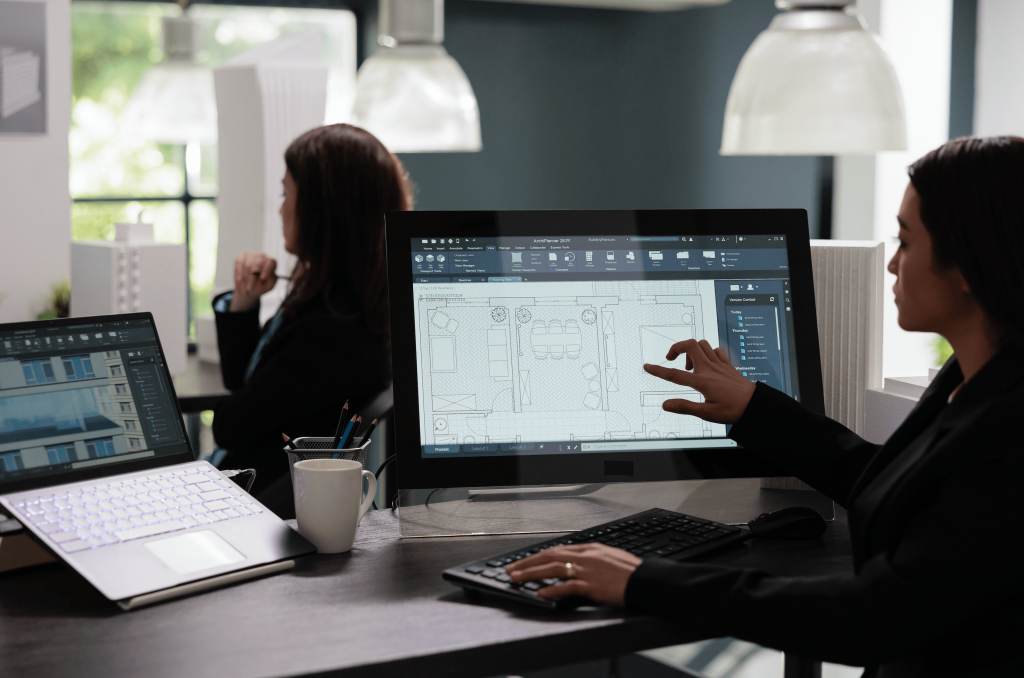
Dinamik bloklar, AutoCAD içerisinde tanımlanan ve içinde çeşitli parametreler ve eylemler barındıran özel bloklardır. Normal bloklar sadece bir çizim öğesinin sabit bir kopyasını içerirken, dinamik bloklar kullanıcı etkileşimine göre şekil veya ölçü değiştirebilir. Örneğin bir kapı bloğunun açıklığı değiştirilebilir ya da bir dolabın yüksekliği kolayca ayarlanabilir.
2. Dinamik Blokların Avantajları
a. Zaman Tasarrufu
Farklı boyutlara sahip onlarca farklı bloğu çizmek yerine, tek bir dinamik blokla tüm varyasyonları kapsamak mümkündür.
b. Çizimlerde Tutarlılık
Standart bloklar genellikle yeniden çizim sırasında farkında olmadan küçük değişikliklere uğrayabilir. Dinamik bloklar sayesinde tüm projelerde aynı standart korunur.
c. Esneklik ve Parametrik Çalışma
Dinamik bloklar, çizimi sabit olmaktan çıkarır. Kullanıcı, bir bloğun boyutunu, yönünü ya da sayısını çizim alanında rahatlıkla değiştirebilir.
3. Dinamik Blok Nasıl Oluşturulur?
AutoCAD’de dinamik blok oluşturmak için temel adımlar aşağıdaki gibidir:
Adım 1: Blok Oluşturma
İlk olarak standart bir blok oluşturulur. Bunun için aşağıdaki komutlar kullanılır:
- BLOCK veya B komutu ile blok tanımlanır.
- Blok ismi verilir, referans noktası belirlenir ve seçilecek nesneler işaretlenir.
Adım 2: Block Editor’a Geçiş
Dinamik özellikler tanımlamak için oluşturulan blok Block Editor ortamında düzenlenmelidir.
- Komut satırına BEDIT yazılarak blok editörüne girilir.
- İlgili blok seçilerek düzenleme ekranı açılır.
Adım 3: Parametre ve Eylem Eklemek

Blok editöründe parametre (parameter) ve eylem (action) araçları kullanılır. Bu araçlar sayesinde dinamiklik sağlanır.
Temel Parametreler:
- Linear: Boy uzatmak için.
- Rotation: Dönme hareketi eklemek için.
- Flip: Ayna simetrisi oluşturmak için.
- Visibility: Farklı görünümleri seçmek için.
- Lookup: Tanımlı değerleri liste şeklinde sunmak için.
Temel Eylemler:
- Move: Nesne taşımak.
- Stretch: Uzatma veya kısaltma.
- Scale: Ölçek değiştirme.
- Array: Tek bir bloğun çoklu kopyasını üretmek.
Adım 4: Test Etme ve Kaydetme
Tüm parametreler ve eylemler tanımlandıktan sonra Test Block komutu ile blok çalışma şekli test edilir. Sorunsuz çalışıyorsa blok kaydedilir ve Block Editor kapatılır.
4. Uygulamalı Örnekler ve Kullanım Senaryoları
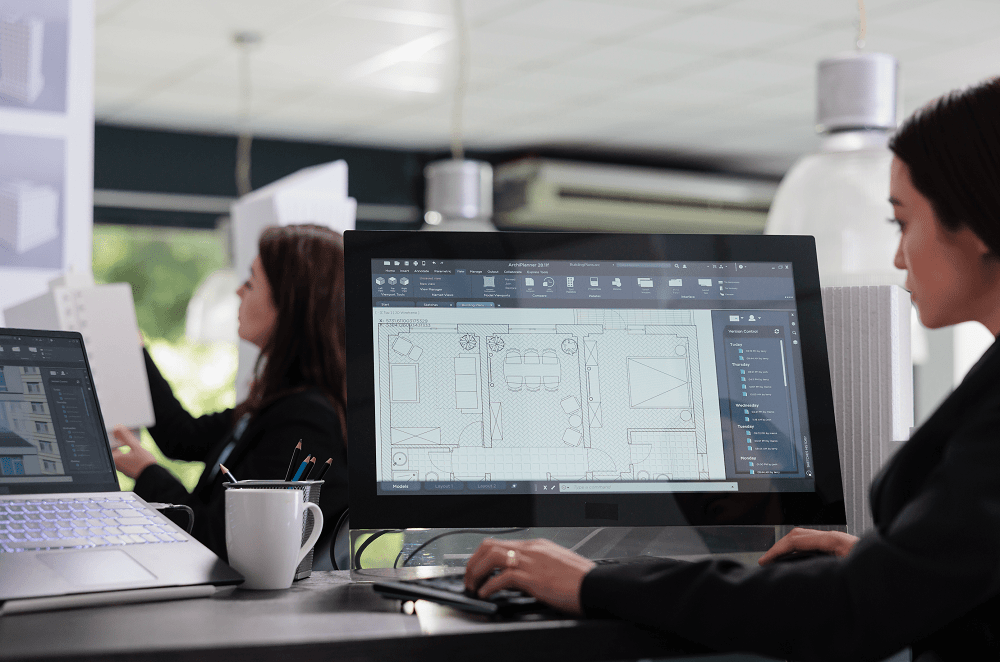
Senaryo 1: Mimari Kapı ve Pencere Blokları
Mimarlar genellikle farklı boyutlardaki kapı ve pencere açıklıklarıyla çalışır. Her biri için ayrı ayrı blok çizmek yerine dinamik bir kapı bloğu oluşturularak;
- Açıklık genişliği parametreyle değiştirilebilir.
- Dönme hareketi ile kapı yönü ayarlanabilir.
- Visibility özelliğiyle tek kanatlı, çift kanatlı gibi farklı türler tek blokta toplanabilir.
Senaryo 2: Elektrik Priz ve Anahtar Sembolleri
Elektrik projelerinde kullanılan priz, anahtar gibi elemanların yönleri ve açıklama etiketleri farklı olabilir. Dinamik bloklarla;
- Ayna simetrisi ile yön değiştirilebilir.
- Lookup tablosuyla farklı tipte prizler (USB, 220V, telefon vb.) tek bir bloktan seçilebilir.
Senaryo 3: Makine Parçaları
Makine mühendisleri, çoğu zaman benzer ancak boyutları farklı birçok parçayla çalışır. Örneğin bir cıvata bloğunda;
- Uzunluk parametre ile değiştirilebilir.
- Çap değeri farklı tipler için lookup ile tanımlanabilir.
- Diş açısı döndürme parametresi ile kontrol edilebilir.
Senaryo 4: Mobilya Tasarımları (İç Mimarlık)
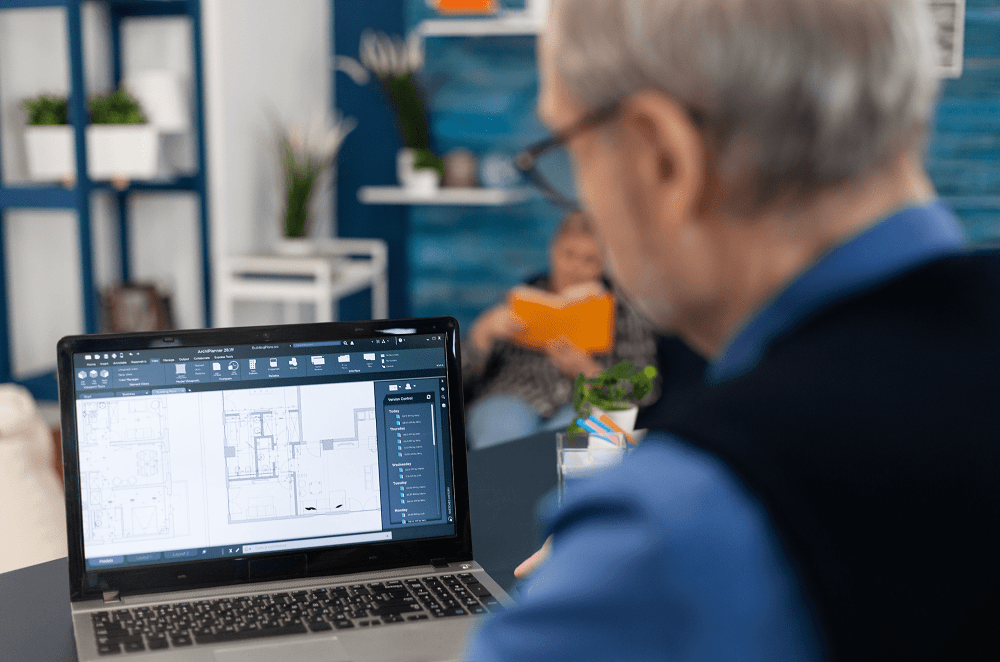
Bir mutfak dolabı bloğu düşünün. Dolabın genişliği, yüksekliği ve derinliği projeye göre değişebilir. Bunun için;
- 3 farklı linear parametre ile boyutlar tanımlanır.
- Kapak sayısı, array parametresi ile kontrol edilebilir.
- Farklı dolap stilleri visibility ile seçilebilir hale getirilebilir.
Senaryo 5: Peyzaj ve Altyapı Planları
Parklarda kullanılan oturma bankları, ağaç türleri, sulama sistemleri gibi öğeler standartlaşabilir. Her öğe için dinamik blok oluşturarak;
- Farklı bitki türleri arasında geçiş yapılabilir.
- Bank yönü flip özelliğiyle ayarlanabilir.
- Boru çapları veya uzunlukları kolayca değiştirilebilir.
5. En İyi Uygulamalar ve İpuçları
- Blok Adlandırması: Dinamik bloklar çok sayıda kullanılabileceği için isimlendirme sistematik olmalıdır (örneğin: Kapı_TK_90, Dolap_Yüksek_Alt).
- Sadelik: Çok fazla parametre eklemek bloğu karmaşık hale getirebilir. İhtiyaca yönelik sade bloklar daha verimlidir.
- Lookup Kullanımı: Kullanıcıların ön tanımlı değerler arasında seçim yapmasını sağlar, hata riskini azaltır.
- Sürüm Uyumluluğu: Dinamik bloklar, AutoCAD’in eski sürümleriyle her zaman tam uyumlu olmayabilir. Blokların kaydedileceği sürüm dikkatle seçilmelidir.
6. Sonuç
AutoCAD’de dinamik blok kullanımı, profesyonel çizim yapan tüm disiplinlerde verimliliği ve çizim kalitesini önemli ölçüde artıran bir yöntemdir. Özellikle tekrarlı öğelerin yer aldığı projelerde hem zaman hem de tutarlılık açısından büyük avantaj sağlar. Doğru tanımlanmış bir dinamik blok, onlarca çizimi tek başına üstlenebilir hale gelir.
Mimarlık, elektrik, makine, peyzaj ve iç mimarlık gibi birçok farklı alanda uygulanabilirliği olan dinamik bloklar, AutoCAD kullanıcılarının iş akışını daha pratik ve güçlü hale getirir. Bu yüzden çizim işlerinde profesyonelleşmek isteyen herkesin dinamik blokları etkin şekilde kullanmayı öğrenmesi önemlidir.

