
AutoCAD, teknik çizim, mimari planlama, makine tasarımı, elektrik şemaları ve daha birçok mühendislik alanında yaygın olarak kullanılan bir CAD (Computer-Aided Design – Bilgisayar Destekli Tasarım) yazılımıdır. AutoCAD ile yapılan tüm çalışmalar genellikle .DWG uzantılı dosyalarla kaydedilir. Peki DWG dosyası tam olarak nedir? Bu dosya nasıl açılır, nasıl kaydedilir ve farklı formatlara nasıl dönüştürülür?
Bu yazıda, DWG dosya formatının tanımından başlayarak, açma, düzenleme, kaydetme, yedekleme ve alternatif formatlara dönüştürme gibi işlemleri adım adım inceleyeceğiz.

1. DWG Dosyası Nedir?
DWG Ne Anlama Gelir?
DWG, “DraWinG” kelimesinin kısaltmasıdır ve Autodesk tarafından geliştirilmiş, AutoCAD’in varsayılan dosya formatıdır. DWG uzantılı dosyalar; çizim geometrisi, katman bilgileri, ölçülendirmeler, bloklar, metinler, referanslar ve 3D veriler dahil olmak üzere tüm teknik bilgileri içerir.
DWG Dosyasının Özellikleri
- İkili (binary) formatta çalışır, bu da hızlı işlem yapmasını sağlar.
- Yüksek veri sıkıştırması sunar.
- Hem 2D hem 3D çizimleri destekler.
- Katmanlar, çizgi tipleri, çizgi kalınlıkları ve blok referansları gibi ayrıntılı bilgileri barındırır.
- AutoLISP, VBA veya script gibi özel içeriklerle genişletilebilir.

2. DWG Dosyasını Açma Yöntemleri
A. AutoCAD ile Açma
DWG dosyasını açmanın en doğrudan yolu, AutoCAD’in kendisini kullanmaktır:
- AutoCAD’i başlatın.
- Ana menüden File > Open yolunu izleyin.
- İlgili .dwg dosyasını seçin.
- Çizim doğrudan düzenlemeye açık şekilde yüklenir.
B. Autodesk DWG TrueView ile Açma (Ücretsiz)
Autodesk’in sunduğu DWG TrueView, AutoCAD yüklü olmayan bilgisayarlarda DWG dosyasını görüntülemek için kullanılır.
- DWG dosyasını açar, ölçü alır ve baskıya hazırlar.
- Ücretsizdir.
- Düzenleme yapılmaz; yalnızca görüntüleme sağlar.
C. Online DWG Görüntüleyiciler
Autodesk’in çevrimiçi DWG Viewer hizmeti sayesinde, herhangi bir tarayıcı üzerinden DWG dosyalarını açmak mümkündür:
- https://viewer.autodesk.com
- Kayıt olmak gerekebilir.
- Hem 2D hem de 3D verileri destekler.
D. Diğer CAD Yazılımları ile Açma
Bazı alternatif CAD yazılımları DWG formatını destekler:
- DraftSight
- BricsCAD
- ZWCAD
- LibreCAD (sınırlı DWG desteği)
- nanoCAD
Ancak her yazılım DWG dosyasının tüm özelliklerini tam desteklemeyebilir.
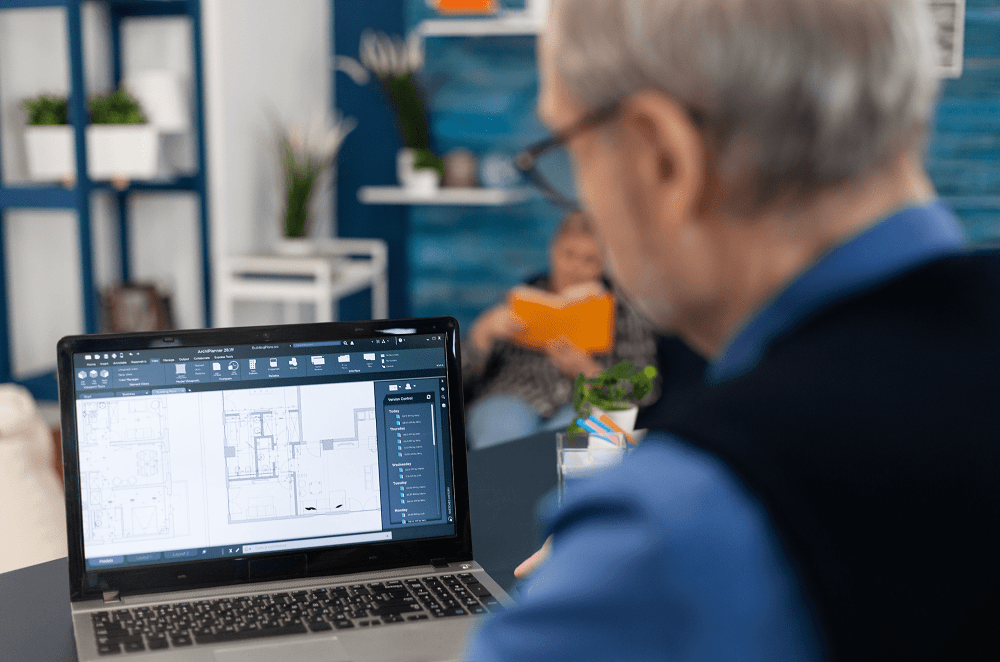
3. DWG Dosyasını Kaydetme Yöntemleri
AutoCAD’de çizim yaparken dosya aşağıdaki yollarla kaydedilir:
A. İlk Kaydetme
- SAVE komutunu yazın veya Ctrl + S kısayolunu kullanın.
- Çizime isim verin.
- Kaydetmek istediğiniz klasörü seçin.
- AutoCAD varsayılan olarak .dwg formatında kaydeder.
B. Farklı Versiyonda Kaydetme (Save As)
Çizimi, önceki sürümlerle uyumlu hale getirmek için daha düşük bir DWG versiyonunda kaydedebilirsiniz:
- SAVEAS komutunu girin.
- “Files of Type” listesinden DWG 2013, 2010, 2007 gibi farklı sürümler seçin.
- Bu, eski AutoCAD sürümlerinde açılabilmesi için gereklidir.
C. Otomatik Yedekleme Dosyaları (.BAK)
Her AutoCAD kaydında, otomatik olarak .bak uzantılı bir yedek dosya da oluşturulur.
- Bu dosyanın uzantısını .dwg olarak değiştirerek yeniden açabilirsiniz.
- Verilerinizin kaybolmasını önler.
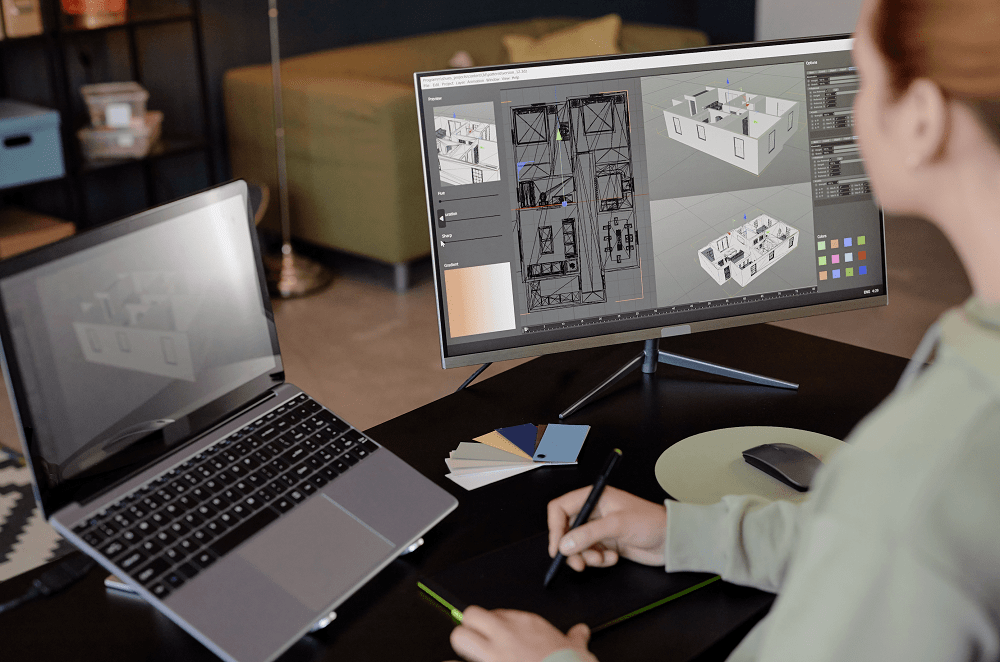
4. DWG Dosyasını Dönüştürme Yöntemleri
DWG dosyaları farklı ihtiyaçlara göre başka formatlara dönüştürülebilir. Özellikle PDF, DXF ve STL formatları bu konuda yaygındır.
A. DWG → PDF
Çizimi paylaşmak veya yazdırmak için PDF formatı oldukça yaygındır.
- PLOT komutunu çalıştırın.
- Yazıcı olarak DWG to PDF.pc3 seçin.
- Kağıt boyutunu, çizim alanını ve ölçeği belirleyin.
- Kaydedilecek yeri seçin ve PDF oluşturun.
B. DWG → DXF
DXF (Drawing Exchange Format), farklı CAD yazılımlarıyla veri alışverişi içindir.
- SAVEAS komutu girilir.
- “Files of Type” listesinden DXF seçilir.
- DWG’deki tüm bilgiler metin tabanlı olarak dışa aktarılır.
- CNC, CAM programları ve diğer yazılımlar tarafından okunabilir.
C. DWG → STL (3D Yazıcılar İçin)
3D modelleme içeren DWG dosyaları STL’ye çevrilerek 3D baskıya hazır hale getirilebilir.
- Çizim 3D modelse EXPORT komutu girilir.
- Format olarak STL seçilir.
- STL dosyası oluşturulur ve yazıcı yazılımına aktarılır.
D. DWG → JPG/PNG (Görsel Olarak)
- PLOT komutuyla yazıcı olarak “Publish to Web JPG.pc3” seçilebilir.
- Alternatif olarak, EXPORT komutu ile raster görüntü alınabilir.
- Ekran görüntüsü alma da (Snipping Tool, Print Screen) yaygın bir yöntemdir.
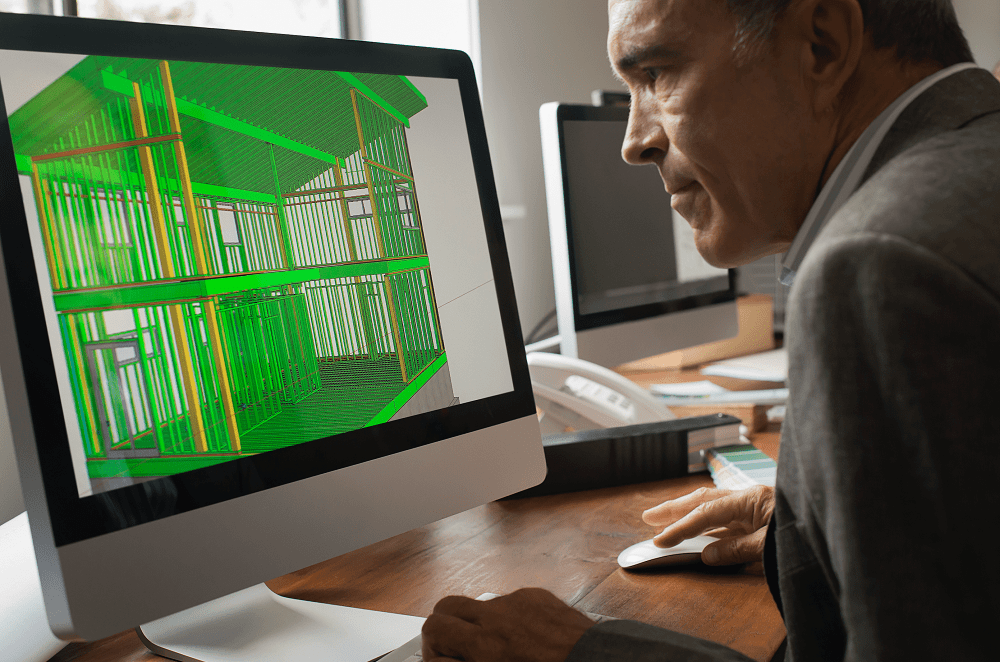
5. DWG Dosyalarıyla İlgili Dikkat Edilmesi Gerekenler
✅ Sürüm Uyumluluğu
Yeni bir AutoCAD sürümünde kaydedilmiş DWG dosyası, eski bir sürümde açılamayabilir. Bu durumda SAVEAS ile eski sürüme kaydetmek gerekir.
✅ Harici Referanslar (XREF)
DWG dosyasına bağlı başka DWG’ler olabilir. Ana çizimi açtığınızda referans dosyalar eksikse bazı bilgiler görünmeyebilir.
- XREF komutu ile bağlı referanslar yönetilir.
✅ Bloklar ve Dinamik İçerikler
Bazı DWG dosyaları özel bloklar, dinamik bloklar veya AutoLISP içerikleri içerebilir. Başka bir yazılımda açıldığında bu öğeler kaybolabilir.
6. DWG Dosyalarının Kullanım Senaryoları
Mimarlık
- Kat planları
- Kesit ve görünüşler
- Vaziyet planları
Makine Mühendisliği
- Teknik çizimler
- Parça montaj planları
- 2D ve 3D modelleme
Elektrik/Elektronik
- Şematik devre çizimleri
- Pano yerleşim planları
- Katmanlı projeler
Peyzaj ve Altyapı
- Bahçe tasarımı
- Kazı/dolgu planları
- Altyapı hatlarının yerleşimi
7. DWG ile Çalışma İpuçları
- Dosyalarınızı düzenli adlandırın: “ProjeAdı_V1_2025.dwg” gibi sistematik isimlendirme yapın.
- Yedeklerinizi alın: Harici disk ya da bulut kullanın.
- Katmanları doğru kullanın: Her unsur için ayrı katman, düzen ve görünürlük sağlar.
- STANDART .CTB dosyaları kullanın: Çıktı alırken çizgi kalınlıkları ve renkler kontrol altına alınır.
8. Sonuç
DWG dosyası, AutoCAD dünyasının temel taşıdır. Teknik çizimlerden 3D modellere kadar tüm projeler DWG dosyasıyla saklanır ve yönetilir. Bu dosya formatını iyi anlamak, sadece AutoCAD’de daha verimli çalışmayı değil, aynı zamanda projelerin doğru, uyumlu ve düzenli olmasını sağlar.
Açma, kaydetme ve dönüştürme işlemlerinde dikkatli davranmak; veri kaybını önler, iş akışını hızlandırır ve farklı yazılımlar arası geçişi kolaylaştırır. DWG dosyasıyla etkili çalışmak, AutoCAD’i iyi kullanmanın temel adımlarındandır.
AutoCAD bilmek, özellikle teknik alanlarda kariyer yapmak isteyenler için büyük bir avantajdır. Günümüzde birçok işveren, AutoCAD bilgisine sahip mühendis, tekniker ve tasarımcı aramaktadır. Ayrıca freelance olarak proje çizimi yaparak da gelir elde etmeniz mümkündür.

